 ThumbProof
Thumbnail-resizer voor exacte formaten
Maak van elke export een thumbnail of verticale cover op het juiste formaat. Kies een preset, snij bij, vul aan of rek uit, kies JPEG, WebP of PNG en download een bestand dat onder de limiet van 2 MB blijft.
- 100% lokaal, nooit geüpload
- Geen account nodig
- Gratis
Schaal een afbeelding in drie stappen
- 01
Voeg je afbeelding toe
Zet een PNG-, JPG- of WebP-bestand neer, klik of plak.
- 02
Kies formaat en passing
Kies een preset en snij daarna bij, vul aan met een kleur of rek uit.
- 03
Downloaden
Sla een JPEG, WebP of PNG op die onder 2 MB blijft.
Thumbnailformaten goed krijgen
Waarom het thumbnailformaat ertoe doet vóór de upload
De meeste videoplatforms raden een 16:9-thumbnail van 1280×720 pixels aan met een minimale breedte van 640 pixels, en ze weigeren of hercomprimeren bestanden groter dan 2 MB. Exports uit ontwerptools kloppen zelden precies.
Een 4K-framegrab is te zwaar, een screenshot van je telefoon heeft de verkeerde verhouding en een vierkant artwork krijgt balken of wordt bijgesneden op een manier die je niet had gepland.
Lokaal schalen vóór de upload betekent dat jij bepaalt wat er wegvalt. Als het platform de afbeelding voor je bijsnijdt of samenperst, zijn gezichten en tekst bij de randen meestal het eerst de klos.
Juiste verhouding
16:9 voor gewone video’s, 9:16 voor verticale covers, 4:5 of 1:1 voor profielrasters.
Genoeg pixels
1280×720 houdt tekst scherp op grote schermen en tv’s.
Klein genoeg bestand
onder 2 MB blijven voorkomt mislukte uploads en zware hercompressie.
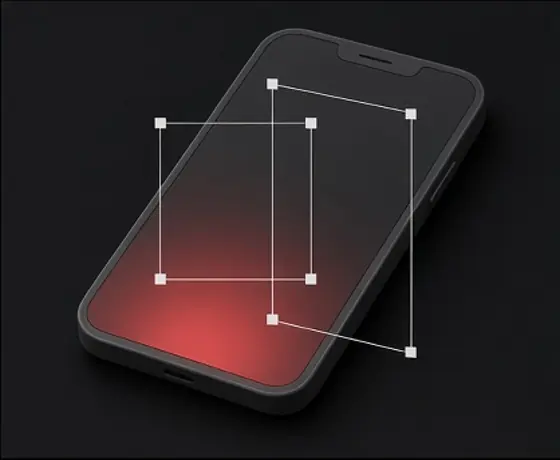
De resizer biedt drie manieren om het doelformaat te bereiken. Elke manier past bij een ander soort bronafbeelding.
Check na het schalen het resultaat in de feedpreview. Een uitsnede die op volledig formaat goed lijkt, kan het onderwerp op 168×94 nog steeds verbergen.
- 01
Vullen en bijsnijden
vergroot de afbeelding tot hij het hele kader vult en snijdt het overschot weg. Met de focus van de uitsnede houd je boven, onder, links, rechts of het midden. Dit is de beste keuze voor foto’s en de meeste thumbnails.
- 02
Passend met achtergrond
houdt de hele afbeelding zichtbaar en vult de lege ruimte met een kleur naar keuze. Gebruik dit voor logo’s, grafieken of vierkant artwork dat je niet wilt bijsnijden.
- 03
Uitrekken
dwingt de afbeelding naar het exacte formaat zonder de verhoudingen te behouden. Gebruik dit alleen als de bron al bijna de juiste verhouding heeft.
Kiezen tussen JPEG, WebP en PNG
JPEG is de veiligste keuze voor thumbnails. Het wordt overal geaccepteerd en comprimeert foto’s en verlopen goed. WebP geeft een vergelijkbaar resultaat bij een kleiner bestand, maar sommige uploadformulieren accepteren het nog niet.
PNG is verliesvrij en houdt egale kleuren en kleine tekst perfect scherp, maar de bestanden zijn vaak een paar keer zo groot.
Met “Houd het bestand onder 2 MB” aan verlaagt de resizer de kwaliteit van JPEG of WebP stap voor stap tot het bestand past. PNG kan niet zo worden gecomprimeerd, dus het resultaat meldt wanneer een PNG nog te groot is en stelt voor van formaat te wisselen.
| Formaat | Het best voor | Gebruikelijke grootte op 1280×720 |
|---|---|---|
| JPEG | Foto’s, gezichten, verlopen | 150–600 KB |
| WebP | Hetzelfde, iets kleiner | 100–450 KB |
| PNG | Egale graphics, piepkleine tekst | 0,8–3 MB |
Privé door ontwerp
Alles gebeurt op je eigen apparaat. De afbeelding wordt in je browser op een canvas getekend, daar geschaald en direct weer op je computer opgeslagen. Er wordt niets geüpload, er is geen account en als je het tabblad sluit, verdwijnt de afbeelding uit het geheugen.
Dat is belangrijk voor ongepubliceerde video’s. Thumbnails verraden vaak al een titel, een gast of een product vóór de lancering, dus ze weghouden van servers van derden is de eenvoudigste manier om lekken te voorkomen.
Veelgestelde vragen
Welk formaat moet een videothumbnail hebben?
Gebruik 1280×720 pixels in 16:9 voor gewone video’s, met een minimale breedte van 640 pixels. Houd het bestand onder 2 MB. Voor verticale covers gebruik je 1080×1920 in 9:16.
Wordt mijn thumbnail wazig door het schalen?
Verkleinen houdt hem scherp. Een kleine afbeelding vergroten, bijvoorbeeld van 640 naar 1280 pixels breed, kan geen detail toevoegen, dus het resultaat kan zacht ogen. Exporteer waar mogelijk direct op het doelformaat vanuit je ontwerptool.
Hoe krijg ik een bestand onder 2 MB?
Kies JPEG of WebP en laat de optie voor 2 MB aan staan. De resizer verlaagt de kwaliteit tot het bestand past en toont de uiteindelijke grootte vóór je downloadt.
Welke passing moet ik gebruiken?
Gebruik vullen en bijsnijden voor foto’s en de meeste thumbnails, en stel de focus van de uitsnede zo in dat het onderwerp in beeld blijft. Gebruik passend met achtergrondkleur als er niets weg mag, zoals bij logo’s of grafieken.
Wordt mijn afbeelding ergens naartoe geüpload?
Nee. De afbeelding wordt verwerkt met het canvas in je browser en de download wordt op je apparaat gemaakt. Er gaat niets naar een server.
Kan ik versies in 9:16, 4:5 en 1:1 maken?
Ja. Kies de preset 1080×1920, 1080×1350 of 1080×1080, of voer een eigen formaat in. Check daarna de uitsneden in de Shorts- en Reels-coverpreview.
Check hem daarna in een echte feed
Eerst schalen, daarna het resultaat naast de concurrentie bekijken.
Meer gratis tools en gidsen
 Formaat, resolutie, bestandslimieten en safe zones van een videothumbnailGids
 Checklist voor thumbnails met hoge CTR: 7 visuele principes die opvallenGids
 Titelafkapping per apparaat: pixelbreedte, geen aantal tekensGids