 ThumbProof
Thumbnail safe-zone-checker voor badges en overlays
Inspecteer één thumbnail op 640, 360, 246 en 168 pixels met de duurbadge, hover-iconen en voortgangsbalk eroverheen. Een detailheatmap en een hoekmeter waarschuwen als de hoek rechtsonder te druk is.
- 100% lokaal, nooit geüpload
- Geen account nodig
- Gratis


Je thumbnail
Zet één 16:9-afbeelding neer, klik op het vak of plak.
Overlay-instellingen
Kies de breedte om te inspecteren. 168px is het formaat in zijbalklijsten.
Elk weergaveformaat
Visuele auditscore
Volgende stappen
Check overlays in drie stappen
- 01
Voeg je thumbnail toe
Zet een 16:9-afbeelding neer of laad het voorbeeld met een drukke hoek.
- 02
Inspecteer elk formaat
Wissel tussen 640, 360, 246 en 168 pixels met overlays en heatmap aan.
- 03

Herstel de hoek
Kleurt de meter rood, verplaats belangrijke tekst en gezichten dan naar linksboven.
Ontwerpen rond interface-overlays
Rekening houden met de eigen overlays van de interface
Videoplatforms leggen automatisch belangrijke bedieningselementen van de interface direct over het artwork van je thumbnail.
Als je ontwerpt op een leeg canvas, vergeet je makkelijk dat de gepubliceerde afbeelding dynamische badges en iconen bovenop krijgt.
Belangrijke grafische informatie, de clou van je tekst of essentiële gezichtsdetails vlak bij de randen kunnen bedekt raken zodra de video live staat.
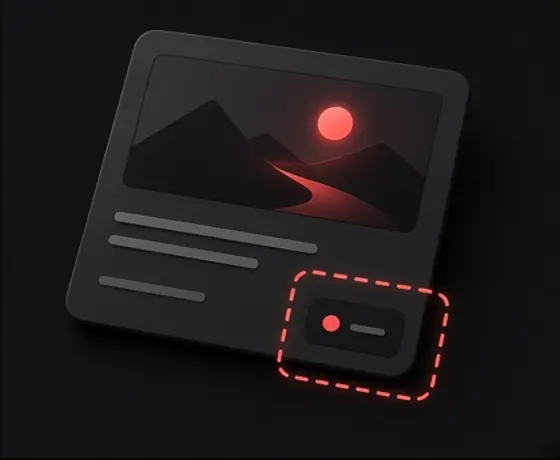
De Safe-zone-checker projecteert maskers van de platforminterface over je artwork op een groot previewcanvas:
Door deze overlayzones vóór het exporteren te bekijken, voorkom je dat belangrijke blikvangers achter interface-elementen verdwijnen.
Duurbadges
een massieve badge neemt in feeds en zoeklay-outs het gebied rechtsonder in en verbergt alles wat eronder staat.
Actieknoppen bij hover
desktopweergaven tonen vaak overlay-iconen zoals later bekijken of opslaan in playlist in de bovenhoeken wanneer de cursor over de kaart beweegt.
Voortgangsbalken in de geschiedenis
een rode of gekleurde afspeelbalk loopt langs de onderrand van al bekeken content en snijdt smalle ondermarges af.
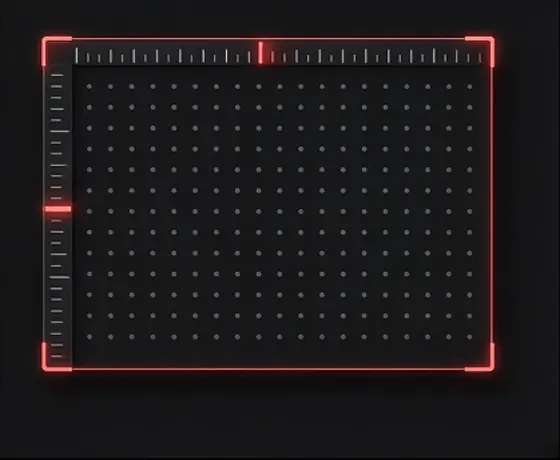
De hoek rechtsonder van een videothumbnail is de kwetsbaarste zone in moderne feedlay-outs. In bijna elk belangrijk weergaveformaat is precies deze hoek gereserveerd voor de badge die de lengte van je video aangeeft.
Ondanks die vaste plek zetten veel makers er toch belangrijke tekst, tweede logo’s of emotionele uitdrukkingen neer, om na publicatie te merken dat die volledig onleesbaar zijn.
ThumbProof biedt automatische waarschuwingen en visuele hulplijnen speciaal voor deze zone:
Waarschuwing voor een drukke hoek
de visuele audit analyseert pixelcomplexiteit en contrast in het kwadrant rechtsonder en waarschuwt als daar dichte grafische elementen staan.
Simulatie van de duurbadge
je kunt een eigen videoduur invoeren om te zien hoe korte of lange tijdcodes de hoek bedekken.
Compositie herverdelen
door het kwadrant rechtsonder leeg te laten of te vullen met eenvoudige, donkere achtergrond, botst de verplichte tijdsaanduiding nooit met je hoofdboodschap.
Safe-zone-marges controleren op verkleinde formaten
Een safe-zone-marge die op een HD-canvas van 1280x720 klein lijkt, kan op kleinere schermen een enorm deel van je ontwerp opslokken.
In mobiele feeds of compacte zijbalkaanbevelingen wordt de ruimte die de duurbadge en titelmarges innemen relatief groter ten opzichte van de verkleinde thumbnail.
Elementen met genoeg ademruimte op volledige resolutie voelen na verkleining vaak krap.
Safe-zone-marges op verschillende formaten testen helpt knelpunten te vinden:
Je ontwerp op meerdere formaten inspecteren in de Safe-zone-checker zorgt dat je belangrijkste elementen op elke schaal zichtbaar blijven.
Verkleining in de zijbalk
op het compacte formaat 168x94 bedekt de duurbadge een veel groter percentage van het beschikbare beeld.
Bereik van de duim op mobiel
mobiele lay-outs hebben smalle verticale marges en interface-elementen ernaast, waardoor afbeeldingen tegen de rand overvol ogen.
Veiligheidsmarges aan de randen
houd minstens tien procent buffer binnen alle vier de randen, zodat kleine verschillen in uitsnede van het platform nooit waardevol artwork afsnijden.
Veelgestelde vragen
Wat is de safe zone van een thumbnail?
De safe zone van een thumbnail is het deel van je artwork dat volledig zichtbaar en onbedekt blijft nadat interface-elementen van het platform, zoals duurbadges, hover-iconen en voortgangsbalken, eroverheen zijn gelegd.
Waarom vraagt de hoek rechtsonder extra aandacht?
In de hoek rechtsonder plaatsen platforms de badge met de videoduur. Belangrijke tekst, logo’s of gezichtsdetails in die hoek verdwijnen achter de tijdsaanduiding.
Wat betekent de waarschuwing voor een drukke hoek rechtsonder?
Dat de visuele audit veel detail, contrast of complexiteit heeft gevonden in het gebied rechtsonder van je afbeelding, wat erop wijst dat belangrijke elementen kunnen botsen met de duuroverlay.
Kan ik safe zones testen voor verschillende videolengtes?
Ja. Je kunt de gesimuleerde videoduur aanpassen om te zien hoe korte tijdsaanduidingen of langere badges met uren de hoek rechtsonder van je thumbnail bedekken.
Zijn de posities van de platformoverlays exact?
Nee. Afmetingen, opvulling en lettertypes van overlays zijn gesimuleerde benaderingen van gangbare feedstandaarden; de exacte coördinaten kunnen verschillen per apparaat, appversie en schermformaat.
Past de Safe-zone-checker mijn originele afbeelding aan of snijdt hij hem bij?
Nee. De checker toont alleen overlaymaskers over je afbeelding op het browsercanvas. Hij wijzigt, snijdt of bewerkt je originele bestand niet.
Houd je kop weg onder de badge
Eén check vóór de upload bespaart later een nieuwe export.
Meer gratis tools en gidsen
 Formaat, resolutie, bestandslimieten en safe zones van een videothumbnailGids
 Checklist voor thumbnails met hoge CTR: 7 visuele principes die opvallenGids
 Titelafkapping per apparaat: pixelbreedte, geen aantal tekensGids