 ThumbProof
封面安全區檢測:避讓角標與介面遮擋
在 640、360、246 與 168 畫素下預覽封面,自動疊加時長角標、懸停按鈕與進度條。配合細節熱力圖與右下角擁擠度預警,防止右下角元素堆疊。
- 100% 本地執行,絕不上傳
- 無需註冊
- 免費


當前封面
拖入 16:9 圖片,點選選擇或直接貼上。
遮擋元素設定
選擇檢測寬度。168px 是側邊欄推薦列表的常用尺寸。
全尺寸預覽
視覺體檢評分
下一步
三步檢測介面遮擋
- 01
匯入封面
拖入 16:9 圖片,或載入右下角遮擋示例。
- 02
檢查各尺寸表現
在 640、360、246 和 168 畫素間快速切換,遮擋介面與熱力圖同步檢視。
- 03
最佳化右下角排版
若指標變紅,請將核心文字與人臉向左上方移動避讓。
介面遮擋避讓設計指南
充分考量原生介面遮擋
影片平臺會自動在封面圖上疊加各種核心介面控制元件。在無遮擋的畫布上設計時,很容易忽略釋出後會覆蓋在畫面上的動態角標和圖示。如果將重要的視覺資訊、吸睛核心文案或關鍵人臉細節安排在畫面邊緣,影片一旦上線就極易被遮蓋。
安全區檢查工具會在大尺寸預覽畫布上,將平臺介面蒙版直接覆蓋在你的封面設計上:
在匯出前預覽這些遮擋區域,能有效防止核心視覺焦點被平臺原生元素遮蓋。
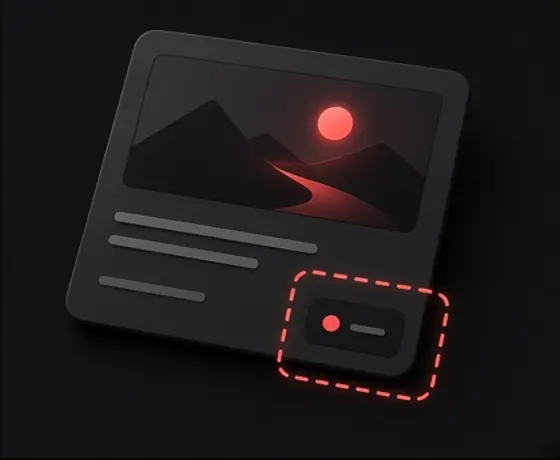
時長角標
在資訊流與搜尋結果中,右下角通常會被純色時長角標占據,其下方的任何內容都會被完全遮蓋。
懸停操作按鈕
在電腦端瀏覽時,當滑鼠游標懸停在卡片上,頂部邊角處通常會浮現“稍後觀看”或“儲存至播放列表”等快捷按鈕。
歷史播放進度條
對於已觀看過的內容,貼緊最底邊顯示的紅色或彩色播放進度條會直接遮擋狹窄的底部留白。
在主流的資訊流排版中,影片封面的右下角是最容易“踩雷”的高危區域。幾乎在所有常見的展示樣式中,這一角都固定預留給顯示影片時長的角標。
儘管這一規則普遍存在,仍有許多創作者習慣把關鍵文案、輔助 Logo 或核心人物表情堆在右下角,導致影片釋出後完全被遮蓋而無法辨識。
ThumbProof 針對該區域提供了專屬的自動預警與視覺引導:
右下角繁雜度預警
視覺審查機制會分析右下區域的畫素複雜度與對比度,一旦檢測到密集的圖形元素就會及時預警。
時長角標模擬
你可以自定義輸入影片時長,直觀預覽不同長度的時間碼對該角落的遮擋範圍。
構圖重心調整
將右下區域留白,或僅填充簡潔的深色背景,能確保平臺強制顯示的時間戳絕不干擾核心資訊傳達。
在不同縮放尺寸下檢查安全區邊距
在 1280x720 的高畫質畫布上,介面遮罩安全區看似只佔很小一圈邊距,但在小屏裝置上卻會吞噬掉畫面的極大比例。
在移動端資訊流或緊湊的側邊欄推薦位中,隨著封面圖等比縮小,影片時長標籤與標題邊距所佔的物理面積相對大幅擴張。在全尺寸下留白適度的元素,縮圖後往往顯得極為侷促。
在不同縮放尺寸下測試安全區留白,有助於排查畫面縮放帶來的遮擋隱患:
使用安全區檢測工具(Safe Zone Checker)在多種尺寸下審視設計,能確保核心元素在任何縮放比例下都清晰無阻。
側邊欄縮放
在 168x94 的微縮尺寸下,時長標籤佔據的可視畫面比例會顯著增加。
移動端緊湊佈局
移動端介面的縱向邊距更窄且緊鄰周邊控制元件,容易讓貼近邊緣的圖文顯得擁擠侷促。
邊緣安全邊距
在四周邊框內保留至少 10% 的緩衝區域,可確保即使平臺存在輕微的裁切差異,也不會切掉核心視覺內容。
常見問題
什麼是封面安全區?
封面安全區是指在疊加時長標籤、懸停圖示和進度條等平臺介面元素後,畫面依然完全可見、不受任何遮擋的核心展示區域。
為什麼右下角需要特別注意?
因為平臺的影片時長標籤大多固定在右下角。如果在該區域放置重要文案、Logo 或人臉細節,很容易被時間戳徹底遮擋。
右下角元素過密警告代表什麼?
該提示說明視覺檢測在圖片右下角發現了過多的細節、高對比度或複雜的構圖,意味著核心圖文可能會與時長標籤發生重疊衝突。
可以測試不同影片時長的安全區嗎?
可以。你可以自定義模擬影片時長,檢視簡短的時間戳或更長的小時制標籤對封面右下角的遮擋情況。
平臺的介面覆蓋位置完全精準嗎?
並非絕對一致。遮罩的尺寸、邊距與字型樣式均基於主流資訊流規範模擬得出;實際座標可能會因裝置機型、應用版本和螢幕尺寸而略有不同。
安全區檢測工具會修改或裁切我的原始圖片檔案嗎?
不會。該工具僅在瀏覽器畫布中以圖層遮罩的形式覆蓋在圖片上方,絕不會更改、裁切或編輯你的原始檔案。
別讓大標題被角標擋住
釋出前查一眼,省去重新匯出封面。
 影片封面尺寸、解析度、檔案限制與安全區
 高點選率封面自檢清單:讓封面被看見的 7 大視覺原則
 各裝置的標題截斷:看畫素寬度,而不是字元數