 ThumbProof
打造精准尺寸的封面调整工具
将导出的任意图片秒变标准横版或竖版封面。选定预设,自由裁切、背景填充或拉伸,挑选 JPEG、WebP 或 PNG 格式,下载始终小于 2 MB 的合规文件。
- 100% 本地运行,绝不上传
- 无需注册
- 免费
三步搞定封面尺寸
- 01
添加图片
拖拽、点击或粘贴任意 PNG、JPG 或 WebP 文件。
- 02
选择尺寸与适配方式
挑选预设比例,随后裁切、填充纯色背景或拉伸。
- 03
立即下载
导出小于 2 MB 的 JPEG、WebP 或 PNG 图片。
轻松搞定封面尺寸
为什么上传前封面尺寸至关重要
绝大多数视频平台都建议使用 16:9 比例、1280×720 像素的封面(最小宽度为 640 像素),文件若超过 2 MB 还会被直接拒绝上传或遭遇严重的二次压缩。
而从设计软件导出的素材往往很难直接达标:4K 截帧体积过大,手机截图比例不符,方形图片则容易产生预料之外的黑边或被胡乱裁切。
上传前在本地调好尺寸,裁切的主动权就在你自己手里。如果交给平台替你自动裁切或挤压,贴近边缘的人脸和文字往往最先被切掉。
比例精准
常规视频用 16:9,竖屏封面用 9:16,主页网格用 4:5 或 1:1。
像素充足
1280×720 能够确保文字在大屏和电视端依然清晰锐利。
体积适中
控制在 2 MB 以内,避免上传失败或画质被暴力压缩。
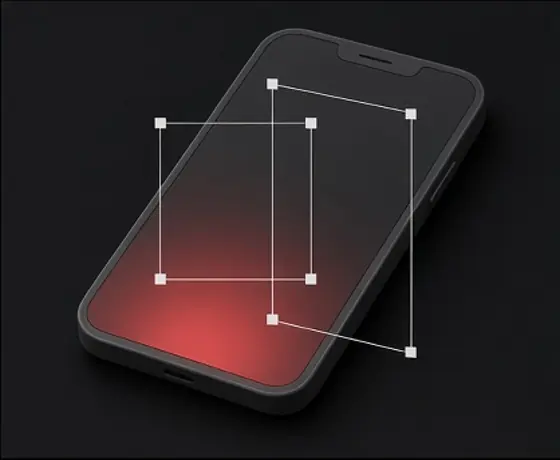
尺寸调整工具提供三种达到目标规格的方式,分别适配不同类型的原图素材。
调好尺寸后,务必在信息流预览中检查效果。在全尺寸下看着没问题的裁切,缩放到 168×94 时主体仍可能被遮挡。
- 01
填充裁切
等比缩放图片直至铺满整个画面,再切除溢出的多余部分。你可以设置裁切焦点,保留顶部、底部、居左、居右或居中区域。这是实拍照片和绝大多数视频封面的最佳选择。
- 02
完整容纳并填充背景
完整显示整张图片,并用自选颜色填补多余的留白区域。适合 Logo、图表或不希望被裁切的方形素材。
- 03
强制拉伸
不保留原始比例,直接强行拉伸至目标尺寸。仅建议在原图比例与目标比例已非常接近时使用。
选择 JPEG、WebP 还是 PNG
对于视频封面,JPEG 是最稳妥的选择。它的兼容性最好,对照片和渐变色的压缩表现也很出色。WebP 可以在画质相近的同时进一步缩减体积,但仍有部分上传入口不支持。
PNG 属于无损格式,能让纯色块和细小文字格外锐利清晰,但文件体积往往要大上数倍。
开启“将文件控制在 2 MB 以内”后,调整工具会逐步降低 JPEG 或 WebP 的画质,直到体积符合要求。PNG 无法通过这种方式压缩,因此如果 PNG 文件依然过大,系统会予以提示并建议更换格式。
| 格式 | 适用场景 | 常见 1280×720 大小 |
|---|---|---|
| JPEG | 照片、人脸、色彩渐变 | 150–600 KB |
| WebP | 同上,体积更小 | 100–450 KB |
| PNG | 扁平图形、细小文字 | 0.8–3 MB |
原生隐私保护
一切操作均在你的本地设备上完成。图片直接在浏览器的 Canvas 画布中绘制并调整尺寸,完成后直接保存回你的电脑。全程无需上传,无需注册账号,关闭标签页即可从内存中彻底清除图片。
这对尚未发布的视频尤为重要。封面图往往在发布前就包含标题、嘉宾阵容或未公开的新品信息,不经由第三方服务器是防止泄密最简单直接的方式。
常见问题
视频封面推荐使用多大尺寸?
常规视频建议采用 16:9 的 1280×720 像素,最小宽度不低于 640 像素,文件大小需控制在 2 MB 以内。竖屏封面请使用 9:16 的 1080×1920。
调整尺寸会导致封面变模糊吗?
将大图缩小依然能保持画面清晰。但把小图拉大(例如从 640 像素拉大到 1280 像素宽)无法增加细节,画面可能会显得发虚。条件允许时,建议尽量直接在设计工具中按目标尺寸导出。
如何把文件大小控制在 2 MB 以内?
选择 JPEG 或 WebP 格式,并保持开启 2 MB 限制选项。调整工具会自动降低画质直至符合要求,并在下载前显示最终的文件大小。
我应该选择哪种适配模式?
摄影照片和绝大多数封面建议使用“填充裁剪”,并设置裁剪焦点以确保主体保留在画面中。对于 Logo 或图表等绝对不能被裁切的内容,请选择搭配背景色的“完整适应”模式。
我的图片会被上传吗?
不会。图片完全在浏览器内通过 Canvas 进行本地处理,下载文件也是直接在你的设备上生成的,不会向任何服务器发送数据。
可以制作 9:16、4:5 和 1:1 比例的版本吗?
可以。直接选择 1080×1920、1080×1350 或 1080×1080 预设,或输入自定义尺寸,然后在短视频/Shorts 和 Reels 封面预览中检查裁切效果即可。
在真实信息流中预览效果
先调整好尺寸,再与竞品封面同台比拼效果。
 视频封面尺寸、分辨率、文件限制与安全区
 高点击率封面自检清单:让封面被看见的 7 大视觉原则
 各设备的标题截断:看像素宽度,而不是字符数