 ThumbProof
Thumbnail-Resizer für exakte Größen
Mach aus jedem Export ein Thumbnail oder vertikales Cover in der richtigen Größe. Voreinstellung wählen, zuschneiden, auffüllen oder strecken, JPEG, WebP oder PNG wählen und eine Datei unter dem 2-MB-Limit herunterladen.
- 100 % lokal, nie hochgeladen
- Ohne Anmeldung
- Kostenlos
Bild in drei Schritten skalieren
- 01
Bild hinzufügen
PNG-, JPG- oder WebP-Datei ablegen, klicken oder einfügen.
- 02
Größe und Einpassung wählen
Voreinstellung wählen, dann zuschneiden, mit Farbe auffüllen oder strecken.
- 03

Herunterladen
JPEG, WebP oder PNG unter 2 MB speichern.
Thumbnail-Größen richtig wählen
Warum die Thumbnail-Größe vor dem Upload zählt
Die meisten Videoplattformen empfehlen ein 16:9-Thumbnail mit 1280×720 Pixel und mindestens 640 Pixel Breite und lehnen Dateien über 2 MB ab oder komprimieren sie neu. Exporte aus Designprogrammen passen selten genau.
Ein 4K-Standbild ist zu schwer, ein Handy-Screenshot hat das falsche Format, und quadratische Grafiken bekommen ungeplante Balken oder Zuschnitte.
Wer vor dem Upload lokal skaliert, entscheidet selbst, was abgeschnitten wird. Überlässt du der Plattform das Zuschneiden oder Stauchen, verschwinden meist zuerst Gesichter und Texte am Rand.
Richtiges Format
16:9 für normale Videos, 9:16 für vertikale Cover, 4:5 oder 1:1 für Profilraster.
Genug Pixel
1280×720 hält Text auf großen Bildschirmen und TVs scharf.
Kleine Datei
Unter 2 MB vermeidest du fehlgeschlagene Uploads und starke Neukomprimierung.
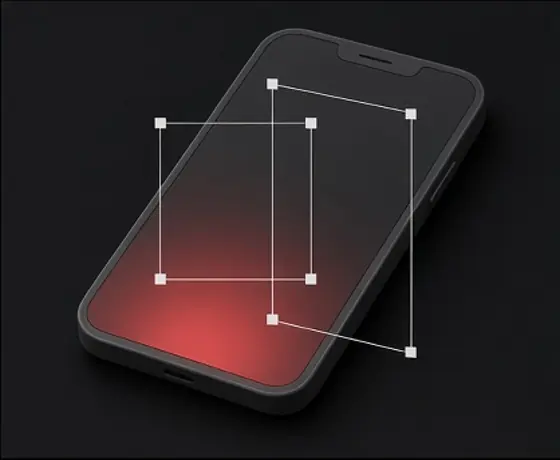
Der Resizer bietet drei Wege zur Zielgröße, jeweils für andere Ausgangsbilder.
Prüfe das Ergebnis danach in der Feed-Vorschau. Ein Zuschnitt, der in voller Größe gut aussieht, kann das Motiv bei 168×94 trotzdem verstecken.
- 01
Füllen und zuschneiden
Skaliert das Bild, bis es den Rahmen ganz füllt, und schneidet den Überstand ab. Mit dem Zuschnitt-Fokus behältst du oben, unten, links, rechts oder die Mitte. Ideal für Fotos und die meisten Thumbnails.
- 02
Einpassen mit Hintergrund
Zeigt das ganze Bild und füllt freie Flächen mit einer Farbe deiner Wahl. Für Logos, Diagramme oder quadratische Grafiken, die nicht beschnitten werden sollen.
- 03
Strecken
Zwingt das Bild ohne Erhalt der Proportionen auf die exakte Größe. Nur nutzen, wenn das Ausgangsbild fast das richtige Format hat.
JPEG, WebP oder PNG wählen
JPEG ist für Thumbnails die sicherste Wahl: überall akzeptiert und gut für Fotos und Verläufe. WebP sieht ähnlich aus und ist kleiner, wird aber nicht von allen Upload-Formularen akzeptiert. PNG ist verlustfrei und hält flache Farben und kleinen Text perfekt scharf, ist aber oft um ein Vielfaches größer.
Mit „Datei unter 2 MB halten“ senkt der Resizer die JPEG- oder WebP-Qualität schrittweise, bis die Datei passt. PNG lässt sich so nicht verkleinern; das Ergebnis zeigt dann an, dass die PNG noch zu groß ist, und schlägt ein anderes Format vor.
| Format | Ideal für | Typische Größe bei 1280×720 |
|---|---|---|
| JPEG | Fotos, Gesichter, Verläufe | 150–600 KB |
| WebP | Dasselbe, etwas kleiner | 100–450 KB |
| PNG | Flache Grafiken, winziger Text | 0,8–3 MB |
Privat by Design
Alles passiert auf deinem Gerät. Das Bild wird im Browser auf eine Leinwand gezeichnet, dort skaliert und direkt auf deinem Computer gespeichert. Nichts wird hochgeladen, es gibt kein Konto, und beim Schließen des Tabs verschwindet das Bild aus dem Speicher.
Das ist wichtig für unveröffentlichte Videos. Thumbnails verraten oft Titel, Gäste oder Produkte vor dem Launch – sie von fremden Servern fernzuhalten ist der einfachste Schutz vor Leaks.
Häufige Fragen
Welche Größe sollte ein Video-Thumbnail haben?
1280×720 Pixel im Format 16:9 für normale Videos, mindestens 640 Pixel breit, Datei unter 2 MB. Für vertikale Cover 1080×1920 im Format 9:16.
Wird mein Thumbnail durch Skalieren unscharf?
Verkleinern hält es scharf. Ein kleines Bild hochzuskalieren, etwa von 640 auf 1280 Pixel Breite, fügt keine Details hinzu und kann weich wirken. Exportiere wenn möglich direkt in Zielgröße.
Wie bekomme ich eine Datei unter 2 MB?
Wähle JPEG oder WebP und lass die 2-MB-Option an. Der Resizer senkt die Qualität, bis es passt, und zeigt die Endgröße vor dem Download.
Welche Einpassung soll ich nutzen?
Füllen und zuschneiden für Fotos und die meisten Thumbnails, mit passendem Zuschnitt-Fokus. Einpassen mit Hintergrundfarbe, wenn nichts abgeschnitten werden darf, etwa bei Logos oder Diagrammen.
Wird mein Bild irgendwo hochgeladen?
Nein. Das Bild wird mit der Canvas im Browser verarbeitet und der Download auf deinem Gerät erzeugt. Nichts wird an einen Server gesendet.
Kann ich 9:16-, 4:5- und 1:1-Versionen erstellen?
Ja. Wähle die Voreinstellung 1080×1920, 1080×1350 oder 1080×1080 oder gib eine eigene Größe ein. Prüfe die Zuschnitte dann in der Shorts- und Reels-Cover-Vorschau.
Dann im echten Feed prüfen
Erst skalieren, dann das Ergebnis neben der Konkurrenz ansehen.
Weitere kostenlose Tools und Leitfäden
 Video-Thumbnail-Größe, Auflösung, Dateilimits und Safe ZoneLeitfaden
 Checkliste für Thumbnails mit hoher CTR: 7 visuelle Prinzipien, die auffallenLeitfaden
 Titelkürzung je Gerät: Pixelbreiten statt ZeichenzahlenLeitfaden