 ThumbProof
Thumbnail-Safe-Zone-Checker für Badges und Overlays
Prüfe ein Thumbnail bei 640, 360, 246 und 168 Pixel mit Dauer-Badge, Hover-Symbolen und Fortschrittsbalken darüber. Eine Detail-Heatmap und ein Eckenmesser warnen, wenn die Ecke unten rechts zu voll ist.
- 100 % lokal, nie hochgeladen
- Ohne Anmeldung
- Kostenlos


Dein Thumbnail
Ein 16:9-Bild ablegen, Slot anklicken oder einfügen.
Overlay-Einstellungen
Wähle die Breite zur Prüfung. 168px ist die Größe in Seitenleisten-Listen.
Jede Anzeigegröße
Visueller Audit-Score
Nächste Schritte
Overlays in drei Schritten prüfen
- 01
Thumbnail hinzufügen
Lege ein 16:9-Bild ab oder lade das Beispiel mit voller Ecke.
- 02
Jede Größe prüfen
Wechsle mit Overlays und Heatmap zwischen 640, 360, 246 und 168 Pixel.
- 03

Ecke korrigieren
Wird der Messer rot, wichtige Texte und Gesichter nach oben links verschieben.
Gestalten rund um Interface-Overlays
Plattform-Overlays einplanen
Videoplattformen legen wichtige Bedienelemente automatisch direkt über das Thumbnail. Wer auf einer freien Leinwand gestaltet, vergisst leicht, dass auf dem veröffentlichten Bild dynamische Badges und Symbole liegen. Wichtige Grafiken, Text-Pointen oder Gesichtsdetails am Rand können nach dem Livegang verdeckt werden.
Der Safe-Zone-Checker legt Masken der Plattformoberfläche über dein Bild auf einer großen Vorschau-Leinwand:
Die Vorschau dieser Overlay-Zonen vor dem Export verhindert, dass wichtige Blickpunkte von Oberflächenelementen verdeckt werden.
Dauer-Badges
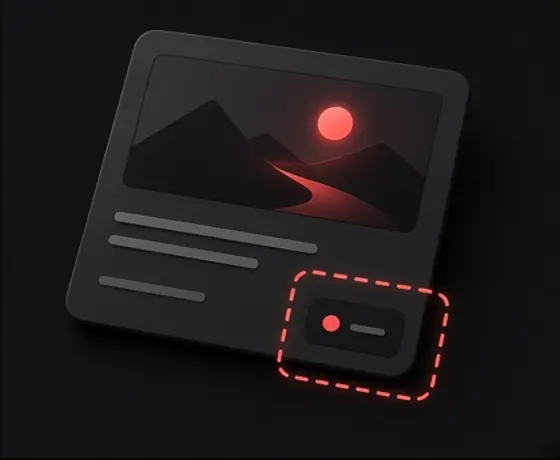
Ein deckendes Badge belegt in Feeds und Suchlayouts den Bereich unten rechts und verdeckt alles darunter.
Hover-Buttons
Am Desktop erscheinen beim Überfahren oft Symbole wie „Später ansehen“ oder „Zur Playlist“ in den oberen Ecken.
Fortschrittsbalken im Verlauf
Bei bereits gesehenen Videos läuft ein roter oder farbiger Balken am unteren Rand entlang und schneidet schmale untere Ränder ab.
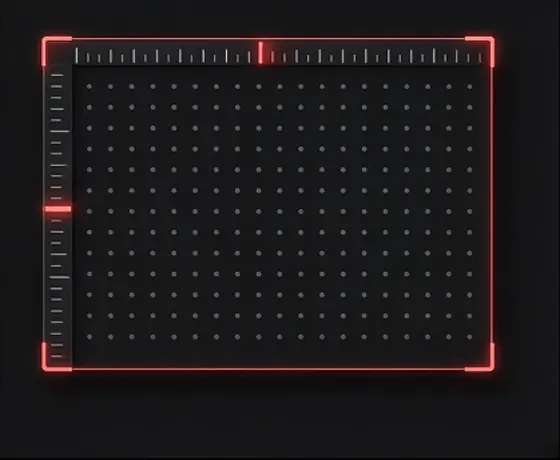
Die Ecke unten rechts ist in modernen Feed-Layouts die verletzlichste Zone. In fast jedem großen Anzeigeformat ist sie für das Dauer-Badge reserviert. Trotzdem platzieren viele Creator wichtigen Text, Zweitlogos oder Mimik genau dort und stellen nach der Veröffentlichung fest, dass sie unlesbar sind.
ThumbProof bietet automatische Warnungen und Hilfen speziell für diese Zone:
Warnung bei voller Ecke
Das Audit analysiert Pixelkomplexität und Kontrast im unteren rechten Quadranten und warnt bei dichten Elementen.
Simuliertes Dauer-Badge
Gib eigene Videolängen ein und sieh, wie kurze oder lange Zeitangaben die Ecke verdecken.
Komposition umverteilen
Bleibt der Quadrant leer oder mit einfachem, dunklem Hintergrund gefüllt, kollidiert die Zeitangabe nie mit deiner Hauptbotschaft.
Safe-Zone-Abstände in kleinen Größen prüfen
Ein Overlay-Rand, der auf einer HD-Leinwand mit 1280x720 klein wirkt, kann auf kleinen Bildschirmen einen großen Teil des Designs schlucken.
In mobilen Feeds und kompakten Seitenleisten wächst der Anteil von Dauer-Badge und Titelrändern relativ zum verkleinerten Thumbnail. Elemente mit genug Luft in voller Größe wirken verkleinert oft gedrängt.
Die Prüfung in verschiedenen Größen zeigt Engstellen:
Die Prüfung im Safe-Zone-Checker über mehrere Größen stellt sicher, dass deine wichtigen Elemente in jedem Maßstab sichtbar bleiben.
Seitenleiste
Bei kompakten 168x94 deckt das Dauer-Badge einen deutlich größeren Anteil der Fläche ab.
Mobile Ansicht
Mobile Layouts haben enge vertikale Ränder und angrenzende Bedienelemente, die randnahe Grafiken überladen wirken lassen.
Sicherheitsrand
Mindestens zehn Prozent Puffer an allen vier Rändern sorgen dafür, dass kleine Zuschnittsunterschiede keine wichtigen Teile abschneiden.
Häufige Fragen
Was ist eine Thumbnail-Safe-Zone?
Der Bereich deines Bildes, der vollständig sichtbar bleibt, nachdem Oberflächenelemente wie Dauer-Badges, Hover-Symbole und Fortschrittsbalken darübergelegt wurden.
Warum braucht die Ecke unten rechts besondere Aufmerksamkeit?
Dort sitzt das Dauer-Badge der Plattform. Wichtiger Text, Logos oder Gesichtsdetails in dieser Ecke verschwinden hinter der Zeitangabe.
Was bedeutet die Warnung bei voller Ecke unten rechts?
Das Audit hat im unteren rechten Bereich viel Detail, Kontrast oder Komplexität erkannt; wichtige Grafiken könnten mit der Daueranzeige kollidieren.
Kann ich Safe Zones für verschiedene Videolängen testen?
Ja. Du kannst die simulierte Dauer ändern und sehen, wie kurze Zeitangaben oder längere Stundenformate die Ecke unten rechts verdecken.
Sind die Overlay-Positionen exakt?
Nein. Größen, Abstände und Schriften der Overlays sind simulierte Näherungen gängiger Feeds; exakte Koordinaten variieren je nach Gerät, App-Version und Bildschirmgröße.
Verändert der Safe-Zone-Checker meine Originaldatei?
Nein. Er zeigt nur Masken über deinem Bild auf der Browser-Leinwand an und verändert, beschneidet oder bearbeitet deine Originaldatei nicht.
Halte deine Schlagzeile vom Badge fern
Eine Prüfung vor dem Upload spart später einen neuen Export.
Weitere kostenlose Tools und Leitfäden
 Video-Thumbnail-Größe, Auflösung, Dateilimits und Safe ZoneLeitfaden
 Checkliste für Thumbnails mit hoher CTR: 7 visuelle Prinzipien, die auffallenLeitfaden
 Titelkürzung je Gerät: Pixelbreiten statt ZeichenzahlenLeitfaden