 ThumbProof
打造精準尺寸的封面調整工具
將匯出的任意圖片秒變標準橫版或豎版封面。選定預設,自由裁切、背景填充或拉伸,挑選 JPEG、WebP 或 PNG 格式,下載始終小於 2 MB 的合規檔案。
- 100% 本地執行,絕不上傳
- 無需註冊
- 免費
三步搞定封面尺寸
- 01
新增圖片
拖拽、點選或貼上任意 PNG、JPG 或 WebP 檔案。
- 02
選擇尺寸與適配方式
挑選預設比例,隨後裁切、填充純色背景或拉伸。
- 03
立即下載
匯出小於 2 MB 的 JPEG、WebP 或 PNG 圖片。
輕鬆搞定封面尺寸
為什麼上傳前封面尺寸至關重要
絕大多數影片平臺都建議使用 16:9 比例、1280×720 畫素的封面(最小寬度為 640 畫素),檔案若超過 2 MB 還會被直接拒絕上傳或遭遇嚴重的二次壓縮。
而從設計軟體匯出的素材往往很難直接達標:4K 截幀體積過大,手機截圖比例不符,方形圖片則容易產生預料之外的黑邊或被胡亂裁切。
上傳前在本地調好尺寸,裁切的主動權就在你自己手裡。如果交給平臺替你自動裁切或擠壓,貼近邊緣的人臉和文字往往最先被切掉。
比例精準
常規影片用 16:9,豎屏封面用 9:16,主頁網格用 4:5 或 1:1。
畫素充足
1280×720 能夠確保文字在大屏和電視端依然清晰銳利。
體積適中
控制在 2 MB 以內,避免上傳失敗或畫質被暴力壓縮。
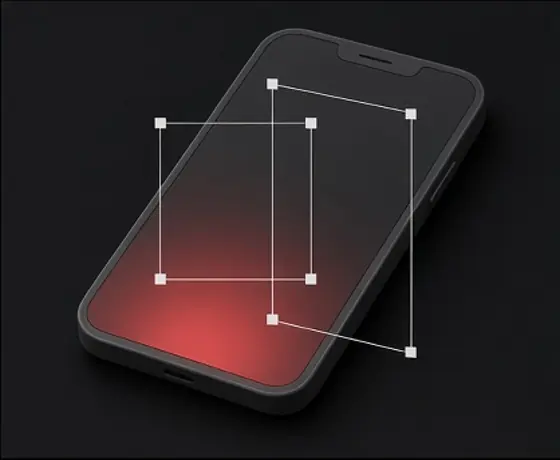
尺寸調整工具提供三種達到目標規格的方式,分別適配不同型別的原圖素材。
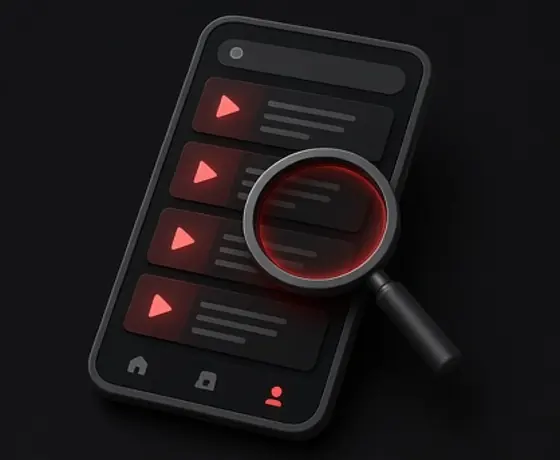
調好尺寸後,務必在資訊流預覽中檢查效果。在全尺寸下看著沒問題的裁切,縮放到 168×94 時主體仍可能被遮擋。
- 01
填充裁切
等比縮放圖片直至鋪滿整個畫面,再切除溢位的多餘部分。你可以設定裁切焦點,保留頂部、底部、居左、居右或居中區域。這是實拍照片和絕大多數影片封面的最佳選擇。
- 02
完整容納並填充背景
完整顯示整張圖片,並用自選顏色填補多餘的留白區域。適合 Logo、圖表或不希望被裁切的方形素材。
- 03
強制拉伸
不保留原始比例,直接強行拉伸至目標尺寸。僅建議在原圖比例與目標比例已非常接近時使用。
選擇 JPEG、WebP 還是 PNG
對於影片封面,JPEG 是最穩妥的選擇。它的相容性最好,對照片和漸變色的壓縮表現也很出色。WebP 可以在畫質相近的同時進一步縮減體積,但仍有部分上傳入口不支援。
PNG 屬於無損格式,能讓純色塊和細小文字格外銳利清晰,但檔案體積往往要大上數倍。
開啟“將檔案控制在 2 MB 以內”後,調整工具會逐步降低 JPEG 或 WebP 的畫質,直到體積符合要求。PNG 無法透過這種方式壓縮,因此如果 PNG 檔案依然過大,系統會予以提示並建議更換格式。
| 格式 | 適用場景 | 常見 1280×720 大小 |
|---|---|---|
| JPEG | 照片、人臉、色彩漸變 | 150–600 KB |
| WebP | 同上,體積更小 | 100–450 KB |
| PNG | 扁平圖形、細小文字 | 0.8–3 MB |
原生隱私保護
一切操作均在你的本地裝置上完成。圖片直接在瀏覽器的 Canvas 畫布中繪製並調整尺寸,完成後直接儲存回你的電腦。全程無需上傳,無需註冊賬號,關閉標籤頁即可從記憶體中徹底清除圖片。
這對尚未釋出的影片尤為重要。封面圖往往在釋出前就包含標題、嘉賓陣容或未公開的新品資訊,不經由第三方伺服器是防止洩密最簡單直接的方式。
常見問題
影片封面推薦使用多大尺寸?
常規影片建議採用 16:9 的 1280×720 畫素,最小寬度不低於 640 畫素,檔案大小需控制在 2 MB 以內。豎屏封面請使用 9:16 的 1080×1920。
調整尺寸會導致封面變模糊嗎?
將大圖縮小依然能保持畫面清晰。但把小圖拉大(例如從 640 畫素拉大到 1280 畫素寬)無法增加細節,畫面可能會顯得發虛。條件允許時,建議儘量直接在設計工具中按目標尺寸匯出。
如何把檔案大小控制在 2 MB 以內?
選擇 JPEG 或 WebP 格式,並保持開啟 2 MB 限制選項。調整工具會自動降低畫質直至符合要求,並在下載前顯示最終的檔案大小。
我應該選擇哪種適配模式?
攝影照片和絕大多數封面建議使用“填充裁剪”,並設定裁剪焦點以確保主體保留在畫面中。對於 Logo 或圖表等絕對不能被裁切的內容,請選擇搭配背景色的“完整適應”模式。
我的圖片會被上傳嗎?
不會。圖片完全在瀏覽器內透過 Canvas 進行本地處理,下載檔案也是直接在你的裝置上生成的,不會向任何伺服器傳送資料。
可以製作 9:16、4:5 和 1:1 比例的版本嗎?
可以。直接選擇 1080×1920、1080×1350 或 1080×1080 預設,或輸入自定義尺寸,然後在短影片/Shorts 和 Reels 封面預覽中檢查裁切效果即可。
在真實資訊流中預覽效果
先調整好尺寸,再與競品封面同臺比拼效果。
 影片封面尺寸、解析度、檔案限制與安全區
 高點選率封面自檢清單:讓封面被看見的 7 大視覺原則
 各裝置的標題截斷:看畫素寬度,而不是字元數