 ThumbProof
短影片豎版封面預覽,兼顧各場景裁剪
把豎版封面放進一排影片裡看效果,再切到全屏播放器,標出字幕區和按鈕區的位置。最後看看 4:5 和 1:1 主頁網格會把它裁成什麼樣。
- 100% 本地執行,絕不上傳
- 無需註冊
- 免費


當前 9:16 封面
拖入一張豎版圖片(推薦 1080×1920),點選選擇或直接貼上。
標題截斷標尺
視覺體檢評分
下一步
三步檢測豎版封面
- 01
匯入 9:16 封面
推薦使用 1080×1920 尺寸,也可直接載入示例。
- 02
檢查介面遮擋區
開啟安全區,直觀檢視標題文案與互動按鈕的覆蓋位置。
- 03
核對裁剪邊緣
確保視覺主體在 4:5 與 1:1 主頁網格裁剪後依然完整。
豎版資訊流封面設計指南
全屏豎屏影片封面設計
豎屏短影片的封面設計理念與傳統的橫屏完全不同。豎屏封面採用 9:16 比例,直接呈現在縱向手機螢幕上;視覺節奏與縱向構圖決定了滑動瀏覽的使用者是否會停下駐足。由於豎屏資訊流主要靠快速上滑切換,你的核心視覺資訊必須在轉瞬之間交代清楚。
短影片/Shorts 與 Reels 封面預覽工具讓你能在模擬的移動端環境中全面審視豎屏設計:
在原生的畫面比例下模擬預覽豎屏封面,能確保視覺內容在正式釋出前始終保持完整吸睛。
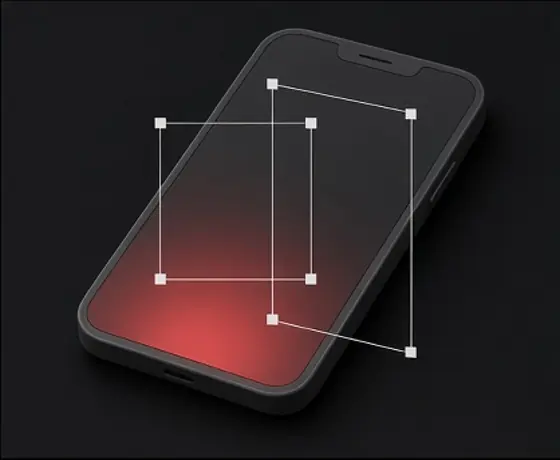
縱向對齊
與寬屏不同,豎屏畫面高度依賴清晰的居中垂直中軸線,確保主體在各類不同螢幕比例的裝置上都能穩居中心。
推薦欄展示
除全屏播放外,豎屏影片還常並排呈現在橫向推薦欄中,多張 9:16 封面會在此正面競爭。
排版層級
將大號且簡練的文案置於安全中心區域,可避免文字被雜亂背景淹沒,或被平臺的介面控制元件與互動按鈕遮擋。
全屏豎屏播放時,畫面上會直接疊加密集的介面元素。螢幕右側排滿了點贊、評論、分享與音訊等互動按鈕;同時,螢幕底部三分之一的區域也被創作者賬號、標題文案、音樂標籤及互動連結佔據。如果設計封面時未提前避開這些區域,核心內容幾乎註定會被遮擋。
封面預覽工具透過半透明輔助線,標出了豎屏排版中的各處高危遮擋區:
右側操作欄
整條右側邊距都應避開視覺焦點、核心文字或 Logo,防止被互動按鈕遮擋。
底部資訊區
螢幕底部 25% 至 30% 的區域會被賬號名稱、簡介文案與音訊詳情大面積覆蓋。
頂部導航欄
螢幕頂部邊緣通常帶有搜尋圖示、分類標籤或系統狀態列。
預判主頁網格與資訊流裁剪
9:16 豎屏封面很少只以全屏格式展示。當觀眾進入創作者主頁,或在常規資訊流中刷到你的影片時,系統往往會自動將豎屏素材裁剪成其他比例。其中最常見的情況,是將全屏素材裁剪為 4:5 的資訊流卡片,或 1:1 的主頁正方形網格縮圖。
如果不提前做好二次裁剪適配,釋出後極易出現標題被切、人物被截頭或構圖彆扭等尷尬情況:
一鍵同步預覽所有裁剪比例,徹底告別釋出後的視覺翻車尷尬。
1:1 正方形網格預覽
工具透過疊加居中的正方形裁剪框,幫你確認核心主體與居中標題在頻道或個人主頁上依然居中且構圖完整。
4:5 豎版資訊流裁剪
4:5 預覽能直觀展示 9:16 封面在常規豎版資訊流中被切除上下兩端後的實際畫面。
避開裁剪盲區
將核心圖文元素嚴格限制在 9:16、4:5 和 1:1 的重疊交集區內,確保封面在各個展示場景下都顯得考究得體。
常見問題
豎屏影片封面應該使用什麼比例?
豎屏封面採用標準的 9:16 寬高比(常見尺寸為 1080x1920 畫素),能夠完美匹配手機全屏顯示。
為什麼豎屏封面還要檢查 1:1 和 4:5 裁剪效果?
雖然影片在全屏播放時顯示為 9:16,但在個人主頁和資訊流列表中,封面常被裁剪為 1:1 正方形或 4:5 矩形。測試這些裁剪比例可以確保畫面主體始終穩居視覺中心。
9:16 豎屏封面的哪些區域會被介面圖示遮擋?
螢幕右側分佈著點贊、分享等互動按鈕,底部區域則會被賬號暱稱、文案標題和音訊標籤覆蓋。核心文字務必保持居中放置。
這款預覽工具是否同時支援短影片/Shorts 與 Reels 的版式佈局?
支援。該工具模擬了短影片資訊流中常見的典型 9:16 豎屏展位佈局以及介面遮擋安全邊界。
我可以測試豎屏封面在橫向瀏覽推薦欄中的展示效果嗎?
可以。工具內建了模擬豎屏展位檢視,展示多個 9:16 封面卡片在瀏覽頁面中橫向並列時的實際效果。
豎屏介面的遮擋區域能保證在所有手機上都完全一致嗎?
不能。由於各款手機的螢幕尺寸、螢幕比例以及應用版本各有不同,工具中的遮擋層僅作為模擬安全區參考,幫助你避開最常見的裁剪與遮擋盲區。
告別裁切翻車,豎版封面一步到位
幾秒即可預覽資訊流展位、播放器介面及兩種主頁裁剪效果。
 影片封面尺寸、解析度、檔案限制與安全區
 高點選率封面自檢清單:讓封面被看見的 7 大視覺原則
 各裝置的標題截斷:看畫素寬度,而不是字元數