 ThumbProof
배지와 오버레이를 위한 썸네일 세이프 존 검사기
썸네일 하나를 640, 360, 246, 168픽셀에서 재생 시간 배지, 마우스오버 아이콘, 진행률 표시줄을 위에 그린 채로 살펴보세요. 오른쪽 아래 모서리가 너무 복잡하면 디테일 히트맵과 모서리 측정기가 경고합니다.
- 100% 로컬, 업로드 없음
- 가입 불필요
- 무료


내 썸네일
16:9 이미지 하나를 넣거나, 슬롯을 클릭하거나, 붙여 넣으세요.
오버레이 설정
검사할 너비를 고르세요. 168px는 사이드바 목록에서 쓰이는 크기입니다.
모든 표시 크기
시각 점검 점수
다음 단계
세 단계로 오버레이 확인
- 01
썸네일 추가
16:9 이미지를 넣거나 복잡한 모서리 예시를 불러오세요.
- 02
크기별로 살펴보기
오버레이와 히트맵을 켠 채 640, 360, 246, 168픽셀을 전환하세요.
- 03
모서리 고치기
측정기가 빨간색이 되면 핵심 텍스트와 얼굴을 위쪽 왼쪽으로 옮기세요.
인터페이스 오버레이를 고려한 디자인
플랫폼 기본 인터페이스 오버레이 고려하기
동영상 플랫폼은 썸네일 이미지 위에 필수 인터페이스 컨트롤을 자동으로 겹쳐 표시합니다.
아무것도 가리지 않는 캔버스에서 디자인하다 보면, 공개된 이미지 위에 움직이는 배지와 아이콘이 직접 올라간다는 사실을 잊기 쉽습니다.
가장자리 근처에 둔 중요한 그래픽 정보, 텍스트 펀치라인, 핵심 표정은 동영상이 공개되는 순간 가려질 위험이 있습니다.
세이프 존 검사기는 큰 미리보기 캔버스 위에 플랫폼 인터페이스 마스크를 투영합니다.
내보내기 전에 이 오버레이 영역을 미리 보면 핵심 초점이 기본 인터페이스 요소에 가려지는 일을 막을 수 있습니다.
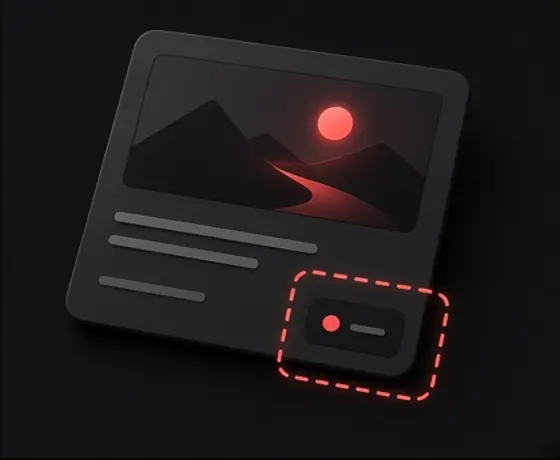
재생 시간 배지
피드와 검색 레이아웃 전반에서 불투명한 배지가 오른쪽 아래 영역을 차지해, 그 아래에 놓인 모든 것을 가립니다.
마우스오버 동작 버튼
데스크톱 화면에서는 커서가 카드 위로 이동하면 위쪽 모서리에 나중에 보기나 재생목록 저장 같은 오버레이 아이콘이 나타나는 경우가 많습니다.
시청 기록 진행률 표시줄
이미 본 콘텐츠의 맨 아래 가장자리를 따라 빨간색 또는 컬러 재생 막대가 지나가며 얇은 하단 여백을 잘라 냅니다.
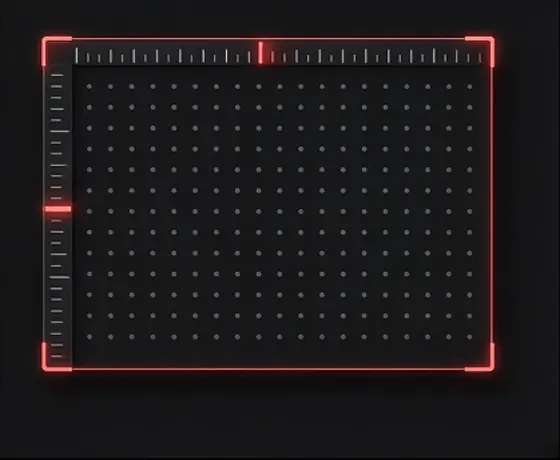
동영상 썸네일의 오른쪽 아래 모서리는 최신 피드 레이아웃에서 가장 취약한 영역입니다.
거의 모든 주요 표시 형식에서 이 모서리는 동영상 길이를 알려 주는 재생 시간 배지 자리로 예약되어 있습니다.
이렇게 표준화된 위치인데도 많은 크리에이터가 여전히 중요한 텍스트, 보조 로고, 감정 표현을 바로 이 모서리에 넣었다가 공개 후 전혀 읽을 수 없게 된 것을 발견합니다.
ThumbProof는 이 영역에 특화된 자동 경고와 시각 가이드를 제공합니다.
오른쪽 아래 복잡도 경고
시각 점검이 오른쪽 아래 사분면의 픽셀 복잡도와 대비를 분석해, 촘촘한 그래픽 요소가 감지되면 알려 줍니다.
재생 시간 배지 시뮬레이션
원하는 동영상 길이를 입력해 짧은 타임코드와 긴 타임코드가 모서리를 얼마나 가리는지 볼 수 있습니다.
구도 재배치
오른쪽 아래 사분면을 비워 두거나 단순하고 어두운 배경 요소로 채우면 필수 플랫폼 타임스탬프가 핵심 메시지와 충돌하지 않습니다.
축소된 크기에서 세이프 존 여유 확인하기
고화질 1280x720 캔버스에서는 사소해 보이는 오버레이 세이프 존 여백도 작은 화면에서는 디자인의 상당 부분을 삼켜 버릴 수 있습니다.
모바일 피드나 촘촘한 사이드바 추천에서는 축소된 썸네일에 비해 재생 시간 배지와 제목 여백이 차지하는 물리적 면적이 커집니다.
원본 해상도에서 적당한 여유가 있던 요소도 축소되면 답답해 보이곤 합니다.
여러 축소 크기에서 세이프 존 여유를 테스트하면 압축으로 인한 병목을 찾을 수 있습니다.
세이프 존 검사기로 여러 크기에서 디자인을 살펴보면 어떤 크기에서도 핵심 요소가 보이도록 할 수 있습니다.
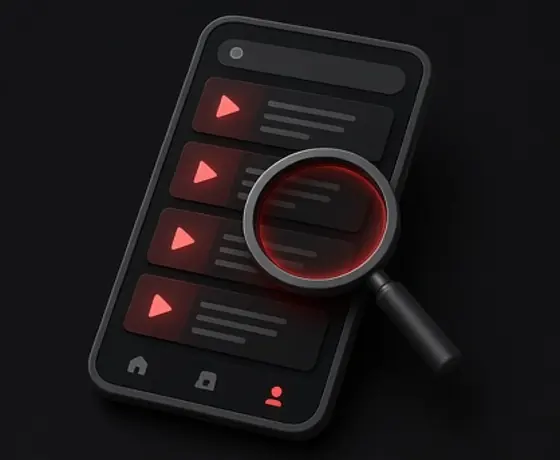
사이드바 축소
168x94의 작은 해상도에서는 재생 시간 배지가 사용 가능한 시각 영역에서 훨씬 큰 비율을 차지합니다.
모바일 손가락 동선
모바일 레이아웃에는 좁은 세로 여백과 인접한 UI 요소가 있어, 가장자리에 붙은 그래픽이 비좁아 보입니다.
테두리 안전 여백
네 변 안쪽으로 최소 10%의 완충 영역을 두면 플랫폼별 미세한 크롭 차이로 중요한 이미지가 잘리는 일이 없습니다.
자주 묻는 질문
썸네일 세이프 존이란 무엇인가요?
썸네일 세이프 존은 재생 시간 배지, 마우스오버 아이콘, 진행률 표시줄 같은 플랫폼 인터페이스 요소가 겹쳐진 뒤에도 완전히 보이고 가려지지 않는 이미지 영역입니다.
오른쪽 아래 모서리에 특히 주의해야 하는 이유는 무엇인가요?
오른쪽 아래 모서리는 플랫폼의 동영상 재생 시간 배지가 놓이는 자리입니다. 그 모서리에 중요한 텍스트, 로고, 얼굴 디테일을 두면 타임스탬프 뒤에 가려집니다.
오른쪽 아래 복잡도 경고는 무엇을 뜻하나요?
시각 점검이 이미지 오른쪽 아래 영역에서 높은 디테일, 대비, 복잡도를 감지했다는 뜻으로, 핵심 그래픽이 재생 시간 오버레이와 충돌할 수 있음을 알려 줍니다.
동영상 길이별로 세이프 존을 테스트할 수 있나요?
네. 시뮬레이션할 동영상 길이를 직접 지정해 짧은 타임스탬프나 긴 시간 형식 배지가 썸네일 오른쪽 아래를 얼마나 가리는지 볼 수 있습니다.
플랫폼 오버레이 위치가 정확한가요?
아니요. 오버레이 크기, 여백, 글꼴 스타일은 일반적인 피드 기준을 반영한 시뮬레이션 근사치이며, 실제 좌표는 기기, 앱 버전, 화면 크기에 따라 다를 수 있습니다.
세이프 존 검사기가 원본 이미지 파일을 수정하거나 자르나요?
아니요. 검사기는 브라우저 캔버스에서 이미지 위에 오버레이 마스크를 표시할 뿐이며, 원본 파일을 변경, 자르기, 편집하지 않습니다.
헤드라인을 배지 아래에 두지 마세요
업로드 전 한 번의 점검이 나중의 재작업을 줄여 줍니다.
 동영상 썸네일 크기, 해상도, 파일 한도와 세이프 존
 클릭률 높은 썸네일 체크리스트: 눈에 띄는 7가지 시각 원칙
 기기별 제목 잘림: 글자 수가 아니라 픽셀 너비