 ThumbProof
 14:28
14:28 14:28
14:28再生時間バッジが見出しを隠していた
「FOUND IT」が右下、ちょうど再生時間バッジの下にありました。セーフゾーン表示ですぐに警告され、文字を左上に動かせば解決します。
セーフゾーンチェッカーを開く最大4枚のサムネイルを入れて、本物らしいデスクトップ、モバイル、検索、サイドバーのフィードでプレビュー。スクイントテスト、セーフゾーン確認、タイトル切れの計測、ビジュアル監査スコアも。
最大4枚の画像をここにドラッグ、スロットをクリック、または貼り付け。各案に個別のタイトルを付けられます。
アカウントもアップロードも不要。全体で約1分です。
最大4枚の画像をドラッグ、クリック、または貼り付け。各案に個別のタイトルを。
ジャンル、チャンネル名、再生数、再生時間を選び、フィードを本物らしく。
表示を切り替え、ダークモードを試し、スクイント、グレースケール、セーフゾーンを確認。
監査スコアと切れメーターを読むか、ブラインドA/Bテストを実行。
1つのタブで8つのチェック。それぞれが、実際のフィードで画像がどう見えるかという1つの問いに答えます。
デスクトップのグリッド、モバイル、検索、サイドバー、TV、タブレット、チャンネルページ、履歴、そしてすべての実寸表示。
2〜4案をシャッフルしたフィードに5ラウンド紛れ込ませ、どれに最初に目が行ったかを確認。
再生時間バッジ、ホバーアイコン、進行バーがデザインのどこに重なるかを確認。
ぼかしたり色を抜いたりして、被写体が際立つかをチェック。
ピクセル幅の計測で、各レイアウトがタイトルをどこで切るかを表示。
解像度、ファイルサイズ、明るさ、コントラスト、シャープさ、角の情報量を0〜100で採点。
大きすぎる書き出しをタブ内で 1.9 MB 未満の JPEG に縮小。
何もアップロードされません。画像はブラウザ内だけで処理されます。
編集ソフトでは問題なく見えて、フィードでは崩れる4つの例。
14:2814:28「FOUND IT」が右下、ちょうど再生時間バッジの下にありました。セーフゾーン表示ですぐに警告され、文字を左上に動かせば解決します。
セーフゾーンチェッカーを開く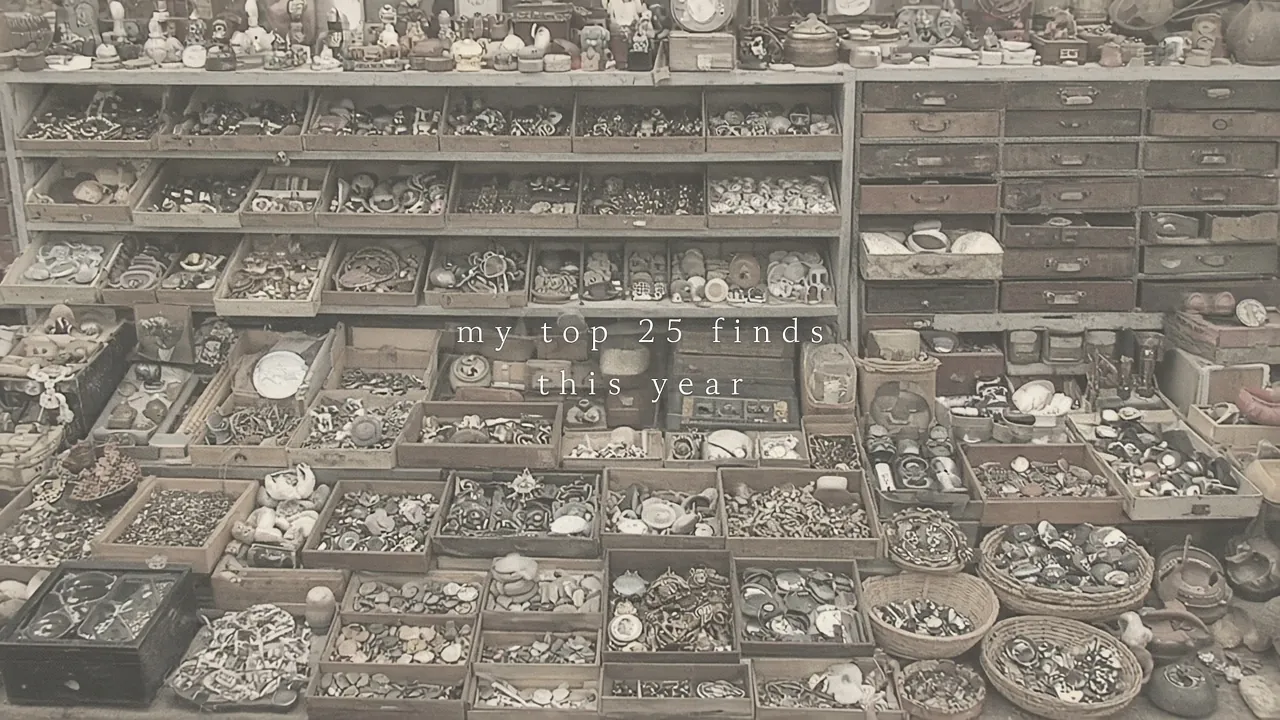
同じ明るさの小さな要素が何百もあると、ぼかした瞬間に灰色のノイズになります。監査はコントラストを低と判定し、大きな被写体を1つ置くよう提案します。
スクイントテストを実行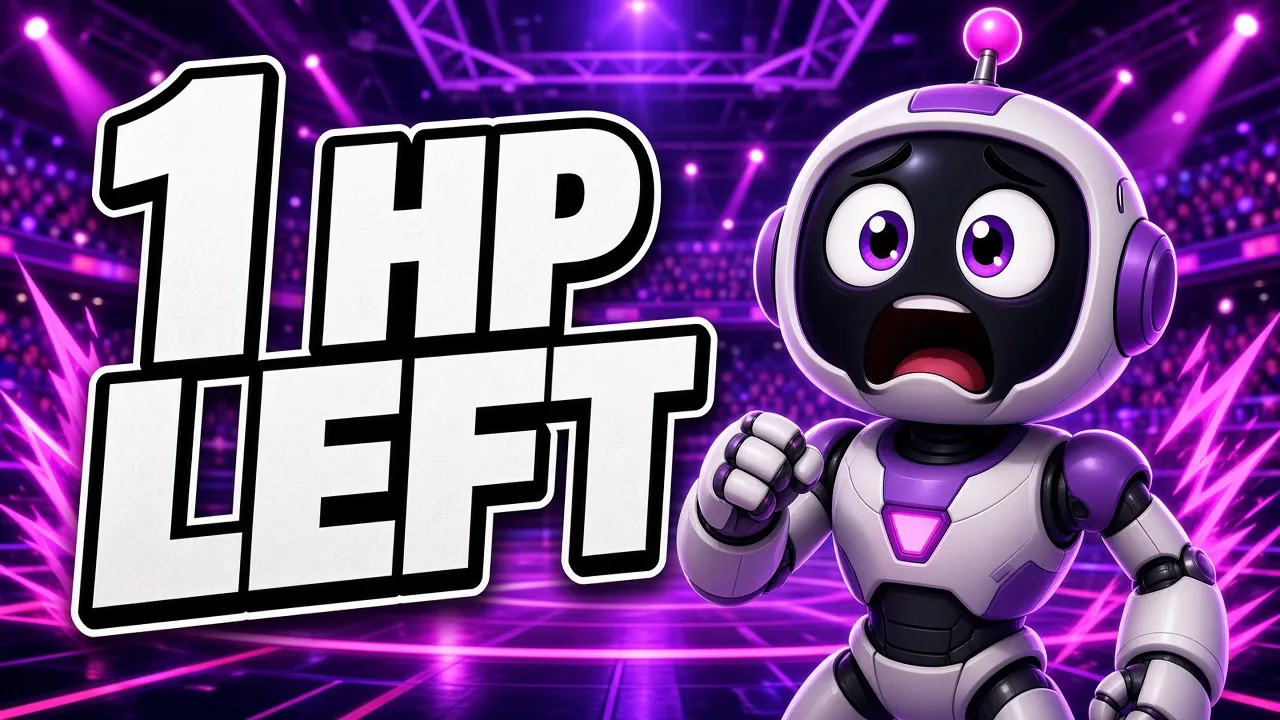 A
A B
B並べるとどちらも強く見えます。ブラインドテストは両案を混雑したフィードに5ラウンド隠し、どちらを先にクリックしたか、どれだけ速かったかを記録します。
ブラインドテストを開始The Complete Beginner’s Guide to Cooking Restaurant-Quality Ramen at H…ome in Ten Minutes
10-Minute Ramen That Beats Takeout
切れメーターはレイアウトごとにピクセル幅を測ります。タイトルの要点「10分で」はデスクトップでもモバイルでも隠れていました。前に移すと両方で解決しました。
タイトルガイドを読む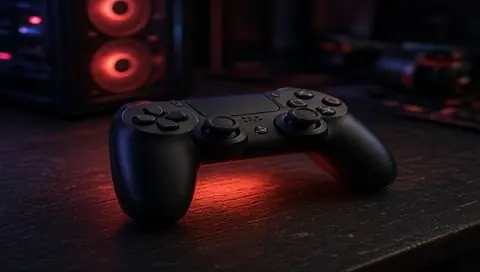
コントラストの高いプレイ画面やキャラクターの絵をダークのフィードで確認し、再生時間がスコア表示やキャラクターの顔を隠さないようにします。
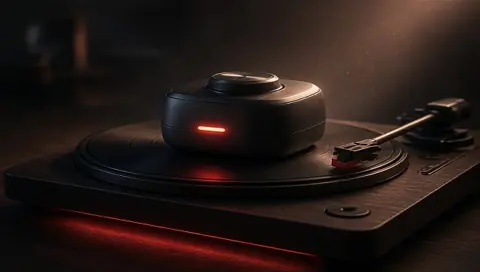
製品写真を模擬した検索結果やデスクトップのグリッドでプレビューし、ガジェットの細部と簡潔な比較タイトルがはっきり見えるか確かめます。
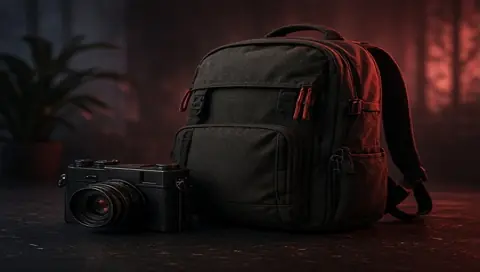
風景の構図や人物写真をモバイルフィードで確認し、地平線や表情が小さなサイズでも明瞭か確かめます。

切れメーターで講座の見出しをテストし、図解を小さなサイズで監査して、アップロード前に完全に読めることを確認します。
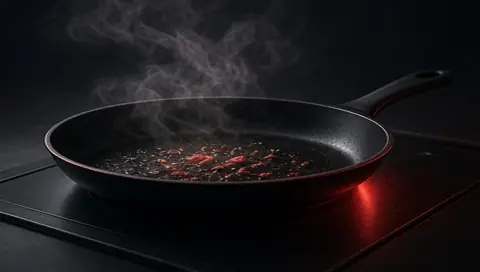
鮮やかな料理のアップをダークとライトのテーマで評価し、色のコントラストを保ちながら、材料の文字がバッジにかからないようにします。
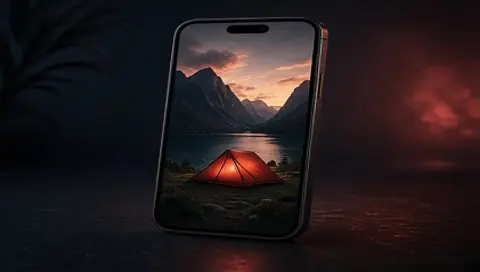
9:16 の縦型カバーを実際のボタン配置と重ねてプレビューし、中央の切り抜きが 1:1 と 4:5 のプロフィールグリッドできれいに表示されるか確認します。
| ThumbProof | デザインソフトで見る | アップロードして公開確認 | |
|---|---|---|---|
| 本物らしい競合の隣でサムネイルを確認 | |||
| 168×94 と 120×68 で確認 | 手動でズーム | 公開後 | |
| セーフゾーンを重ねる | 公開後 | ||
| 複数案をブラインドテスト | |||
| レイアウト別のタイトル切れ | 公開後 | ||
| 未公開の画像は非公開のまま | |||
| 費用 | 無料 | サブスクリプション | 無料 |
サムネイルプレビューツールは、動画クリエイターが公開前に、サムネイルとタイトルを本物らしい閲覧環境で確認するためのツールです。
編集ソフトの静止した全画面キャンバスでデザインを評価するのではなく、画像を模擬した動画フィードに入れて、競合コンテンツと並んだときにどう見えるかを確かめられます。
ThumbProof はデスクトップのグリッド、モバイルフィード、検索結果、サイドバーのおすすめをブラウザ内で直接再現します。
小さなサイズでも焦点がはっきりしているか、文字が読めるか、レイアウト要素が周囲のインターフェースとぶつかっていないかを簡単に確認できます。
標準的なモックアップに加え、アップロード前の総合的な視覚チェック環境も備えています。
最大4案のサムネイルを並べて比較し、ダーク/ライトのインターフェースを切り替え、専用のピクセル幅メーターでタイトルの切れ位置を計測できます。
重なりのセーフゾーン表示、スクイントテストのぼかし、グレースケール、解像度・ファイルサイズ・明るさ・コントラストを評価する自動ビジュアル監査スコアも含まれます。
すべてクライアント側で動くため、画像ファイルは端末内にとどまり、アカウントやクラウドへのアップロードは不要です。
競合に囲まれたあなたのサムネイル
ほとんどのサムネイルは 1280x720 ピクセルの高解像度キャンバスでデザインされ、細部や細い線、微妙な表情もくっきり印象的に見えます。
しかし視聴者が原寸でサムネイルを見ることはほとんどありません。実際のフィードでは、画像はさまざまな表示環境で大きく縮小されます。
デスクトップの3列カードでも編集画面よりずっと小さく、モバイルフィードやサイドバーのおすすめでは 168x94 や 120x68 ピクセルまで小さくなります。
模擬した表示サイズ全体でデザインをプレビューすると、公開前に判読性の問題が見えてきます。
720p ではバランスよく見える細かいイラストや複数語の文字も、小さな画面では読めない染みになりがちです。
はっきりした焦点が1つあれば 168x94 でも識別できますが、ごちゃごちゃした構図は輪郭を失います。
軽いぼかしやグレースケールで素早いスクロールを再現し、主役が一瞬で目立つかを確認できます。
視聴者が使うインターフェースのテーマはさまざまです。夜間やデスクトップでダークモードを使う人が多い一方、モバイルや日中の視聴者の多くは明るい白い背景でコンテンツを見ています。
濃いチャコールの背景で映えるサムネイルも、白い背景に置くと輪郭がぼやけたり濁って見えたりし、その逆も起こります。
ThumbProof なら模擬フィードのダーク/ライトを即座に切り替え、どちらの条件でも視覚的な階層が保たれるか確認できます。
影の濃い暗いグラフィックは、ダークのフィードに溶け込み、カードの形が見えなくなるおそれがあります。
淡いハイキーなデザインは、縁取りやコントラストが足りないと白いレイアウトににじみます。
シアン、ネオングリーン、黄色などの鮮やかなアクセントは、周囲が真っ黒か明るいグレーかで知覚される強さが変わります。
動画サムネイルは単独では存在せず、タイトルと組み合わせた2つで1つの提示です。
両方がまったく同じ言葉や絵を繰り返せば貴重な画面スペースを無駄にし、互いに矛盾すれば閲覧者は混乱します。
うまくいくのは、画像が場面と感情的なフックを示し、タイトルが必要な文脈、具体性、好奇心を補うときです。
画像とタイトルカード全体を一緒に再現すると、実際の閲覧で2つがどう協力するかがわかります。
タイトルで特定の製品や題材を名指ししているなら、同じ言葉を大きくサムネイルに載せる必要はたいていありません。
切迫した表情豊かなサムネイルに、無味乾燥な技術的タイトルを組み合わせると、期待がちぐはぐになり関心が薄れます。
モバイルではサムネイルのすぐ下に見出しが並び、デスクトップの検索結果では横に並びます。両方の向きを確認して自然な読み順にします。
最終確認をせずに急いで動画を出すと、文字が隠れる、切り抜きがおかしい、ファイルが重すぎるといった防げたはずのミスにつながります。
短く体系的なアップロード前チェックを編集工程に組み込めば、公開前にすべての画像が技術基準とレイアウト要件を満たします。
最大4案をドラッグ&ドロップし、予定しているタイトルと一緒に模擬フィードで評価します。
タイトルのピクセル幅を測り、重要なキーワードがモバイルやサイドバーで省略記号より前に表示されるか確認します。
重要な文字、顔、ロゴが右下の再生時間表示と進行バーにかからないか確かめます。
ファイルが 2 MB 未満か、解像度が 1280x720 か、右下がすっきりしているかを確認します。
グレースケールかぼかしを有効にし、素早いスクロール中でも主役が認識できるか確認します。
ThumbProof のプリセットは公開されているプラットフォームとアクセシビリティのガイダンスに基づいています。公式ページの記述をそのまま引用します。
“Have a resolution of 3840 x 2160 pixels for videos and 2160 x 3840 for Shorts, with a minimum width of 640 pixels for videos and a minimum height of 640 pixels for Shorts.”
Add custom thumbnails — video platform help centerThumbProof は 16:9 画像を一般的なすべてのフィードサイズでプレビューし、1280×720 以上で書き出します。幅640ピクセル以上の 16:9 画像なら受け付けます。
“Mobile: 2 MB for video thumbnails or 10 MB for podcasts.”
Add custom thumbnails — video platform help center監査は 2 MB を超えるファイルを警告し、ローカル圧縮で 1.9 MB 未満にするので、同じファイルをスマホからも使えます。
“You can compare the performance of up to three video thumbnails to gain insights that help you with your content strategy.”
Test & compare thumbnails — video platform help centerプラットフォームのテストは公開後に実際のトラフィックで行われます。ブラインドテスターなら、その前に2〜4案を絞り込めます。
“The visual presentation of text and images of text has a contrast ratio of at least 4.5:1”
Understanding SC 1.4.3 Contrast (Minimum) — W3C WCAG 2.2この基準はウェブのテキスト向けですが、サムネイルの文字にも有用な下限です。グレースケールとスクイントのチェックで、文字が背景から分離しているか確認できます。
2026年10月27日 に確認。 ThumbProof は独立したツールであり、ここで引用するいずれのプラットフォームとも提携していません。
ThumbProof は無料で独立したブラウザベースのプレビューツールです。公開前に動画サムネイルとタイトルを、模擬したデスクトップ、モバイル、検索、サイドバーのフィードでテストできます。
いいえ。すべてクライアント側の処理でブラウザ内だけで動作します。画像がリモートサーバーにアップロードされたり、クラウドに保存されたりすることはありません。
いいえ。フィードのグリッド、検索結果、サイドバーのカード、文字の切れ位置はすべて模擬的な近似で、一般的な表示サイズでの現実的な目安を示すためのものです。
いいえ。ThumbProof はプラットフォームのアルゴリズム、検索順位、クリック率に影響しません。視覚的な判読性とインターフェース上の配置を評価するための確認・レイアウトツールです。
一般的なプラットフォームのフォント寸法を使ってタイトル文字列のおおよそのピクセル幅を測り、デスクトップのグリッド、モバイルフィード、検索結果、サイドバーでどこに省略記号が入りそうかを示します。
標準的な技術指標から0〜100のスコアを算出します:画像の解像度とアスペクト比、一般的な 2 MB 上限に対するファイルサイズ、全体の明るさ、コントラスト、168x94 でのシャープさ、そして右下の角の混雑度です。
はい。サムネイルが 2 MB を超える場合、ThumbProof はブラウザ内で 1.9 MB 未満の最適化された JPEG を出力するローカル圧縮を提供します。
いいえ。ThumbProof は完全無料で、アカウント、登録、ログインは不要です。運営は広告によって支えられています。
いいえ。ThumbProof は独立したツールであり、いかなる動画プラットフォームやサービスとも提携、関連、承認、推奨、その他公式な関係はありません。
はい。本サイトを利用できるのは16歳以上の方に限ります。
無料、プライベート、即時。画像を入れれば1分でわかります。


 動画サムネイルのサイズ、解像度、ファイル制限、セーフゾーン
 高CTRサムネイルのチェックリスト:目に留まる7つの視覚原則
 端末別のタイトル省略:文字数ではなくピクセル幅