 ThumbProof
Ridimensionatore di miniature per dimensioni esatte
Trasforma qualsiasi esportazione in una miniatura o copertina verticale della giusta dimensione. Scegli un preset, ritaglia, riempi o allunga, scegli JPEG, WebP o PNG e scarica un file che resta sotto il limite di 2 MB.
- 100% locale, mai caricato
- Nessuna registrazione
- Gratis
Ridimensiona un’immagine in tre passi
- 01
Aggiungi la tua immagine
Trascina, fai clic o incolla qualsiasi file PNG, JPG o WebP.
- 02
Scegli dimensione e adattamento
Scegli un preset, poi ritaglia, riempi con un colore o allunga.
- 03
Scarica
Salva un JPEG, WebP o PNG che resta sotto 2 MB.
Azzeccare le dimensioni delle miniature
Perché le dimensioni della miniatura contano prima del caricamento
La maggior parte delle piattaforme video consiglia una miniatura 16:9 da 1280×720 pixel con una larghezza minima di 640 pixel, e rifiuta o ricomprime i file oltre i 2 MB.
Le esportazioni dei programmi di grafica raramente corrispondono esattamente.
Un fotogramma in 4K è troppo pesante, uno screenshot del telefono ha le proporzioni sbagliate e una grafica quadrata finisce con bande nere o ritagliata in modi che non avevi previsto.
Ridimensionare in locale prima del caricamento significa decidere tu cosa viene tagliato. Se è la piattaforma a ritagliare o schiacciare l’immagine, volti e testo vicino ai bordi sono di solito i primi a sparire.
Proporzioni corrette
16:9 per i video normali, 9:16 per le copertine verticali, 4:5 o 1:1 per le griglie del profilo.
Pixel sufficienti
1280×720 mantiene il testo nitido su schermi grandi e TV.
File abbastanza leggero
restare sotto 2 MB evita caricamenti falliti e ricompressioni pesanti.
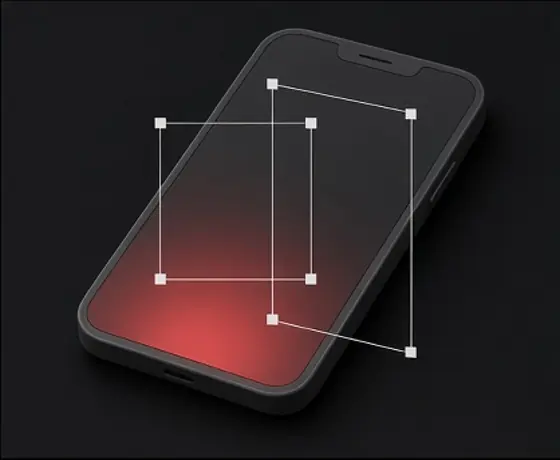
Il ridimensionatore offre tre modi per arrivare alla dimensione di destinazione. Ognuno si adatta a un tipo diverso di immagine di partenza.
Dopo il ridimensionamento, controlla il risultato nell’anteprima del feed. Un ritaglio che sembra a posto a dimensione piena può comunque nascondere il soggetto a 168×94.
- 01
Riempi e ritaglia
ridimensiona l’immagine finché copre l’intera inquadratura, poi taglia l’eccedenza. Usa il fuoco del ritaglio per conservare la parte alta, bassa, sinistra, destra o centrale. È la scelta migliore per le foto e per la maggior parte delle miniature.
- 02
Adatta con sfondo
mantiene visibile tutta l’immagine e riempie lo spazio vuoto con un colore a tua scelta. Usalo per loghi, grafici o grafiche quadrate che non vuoi tagliare.
- 03
Allunga
forza l’immagine alla dimensione esatta senza mantenerne le proporzioni. Usalo solo quando l’originale ha già proporzioni quasi corrette.
Scegliere tra JPEG, WebP o PNG
JPEG è la scelta più sicura per le miniature. È accettato ovunque e comprime bene foto e sfumature. WebP offre un aspetto simile con un peso minore, ma alcuni moduli di caricamento non lo accettano ancora.
PNG è senza perdita e mantiene perfettamente nitidi colori piatti e testo piccolo, ma i file sono spesso diverse volte più grandi.
Con «Mantieni il file sotto 2 MB» attivo, il ridimensionatore abbassa la qualità di JPEG o WebP passo dopo passo finché il file rientra nel limite. PNG non si può comprimere in questo modo, quindi il risultato ti avvisa quando un PNG è ancora troppo grande e ti suggerisce di cambiare formato.
| Formato | Ideale per | Peso tipico a 1280×720 |
|---|---|---|
| JPEG | Foto, volti, sfumature | 150–600 KB |
| WebP | Lo stesso, un po’ più leggero | 100–450 KB |
| PNG | Grafica piatta, testo minuscolo | 0,8–3 MB |
Privato per progettazione
Tutto avviene sul tuo dispositivo. L’immagine viene disegnata su una tela nel browser, ridimensionata lì e salvata direttamente sul tuo computer. Non viene caricato nulla, non c’è un account e chiudendo la scheda l’immagine viene rimossa dalla memoria.
Questo è importante per i video non ancora pubblicati. Le miniature rivelano spesso un titolo, un ospite o un prodotto prima del lancio, quindi tenerle lontane dai server di terze parti è il modo più semplice per evitare fughe di notizie.
Domande frequenti
Che dimensioni deve avere una miniatura video?
Usa 1280×720 pixel in 16:9 per i video normali, con una larghezza minima di 640 pixel. Mantieni il file sotto 2 MB. Per le copertine verticali usa 1080×1920 in 9:16.
Il ridimensionamento renderà sfocata la mia miniatura?
Ridurre le dimensioni la mantiene nitida. Ingrandire un’immagine piccola, per esempio da 640 a 1280 pixel di larghezza, non può aggiungere dettaglio, quindi il risultato può apparire morbido. Quando puoi, esporta dal tuo programma di grafica direttamente alla dimensione di destinazione.
Come ottengo un file sotto 2 MB?
Scegli JPEG o WebP e lascia attiva l’opzione dei 2 MB. Il ridimensionatore abbassa la qualità finché il file rientra nel limite e mostra il peso finale prima del download.
Quale modalità di adattamento devo usare?
Usa riempi e ritaglia per le foto e la maggior parte delle miniature, e imposta il fuoco del ritaglio in modo che il soggetto resti nell’inquadratura. Usa adatta con un colore di sfondo quando non si può tagliare nulla, come per loghi o grafici.
La mia immagine viene caricata da qualche parte?
No. L’immagine viene elaborata con la tela del browser e il download viene creato sul tuo dispositivo. Nulla viene inviato a un server.
Posso creare versioni 9:16, 4:5 e 1:1?
Sì. Scegli il preset 1080×1920, 1080×1350 o 1080×1080, oppure inserisci una dimensione personalizzata. Poi controlla i ritagli nell’anteprima copertine per Shorts e Reels.
Poi controllala in un feed reale
Prima ridimensiona, poi visualizza il risultato accanto alla concorrenza.
Altri strumenti e guide gratuiti
 Dimensioni, risoluzione, limiti dei file e zone sicure delle miniature videoGuida
 Checklist per miniature ad alto CTR: 7 principi visivi che si fanno notareGuida
 Taglio del titolo per dispositivo: larghezze in pixel, non numero di caratteriGuida