ThumbProof
 14:28
14:28 14:28
14:28Das Dauer-Badge hat die Schlagzeile verschluckt
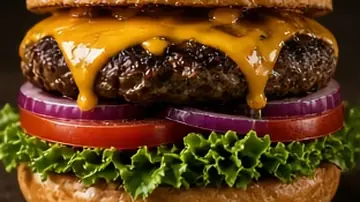
„FOUND IT“ stand unten rechts, genau unter dem Dauer-Badge. Das Safe-Zone-Overlay markiert es sofort. Text nach oben links verschieben löst das Problem.
Safe-Zone-Checker öffnenLade bis zu vier Thumbnails und sieh sie in realistischen Desktop-, Mobil-, Such- und Seitenleisten-Feeds. Dann Squint-Test, Safe-Zone-Prüfung, Titelkürzung messen und visuellen Audit-Score erhalten.
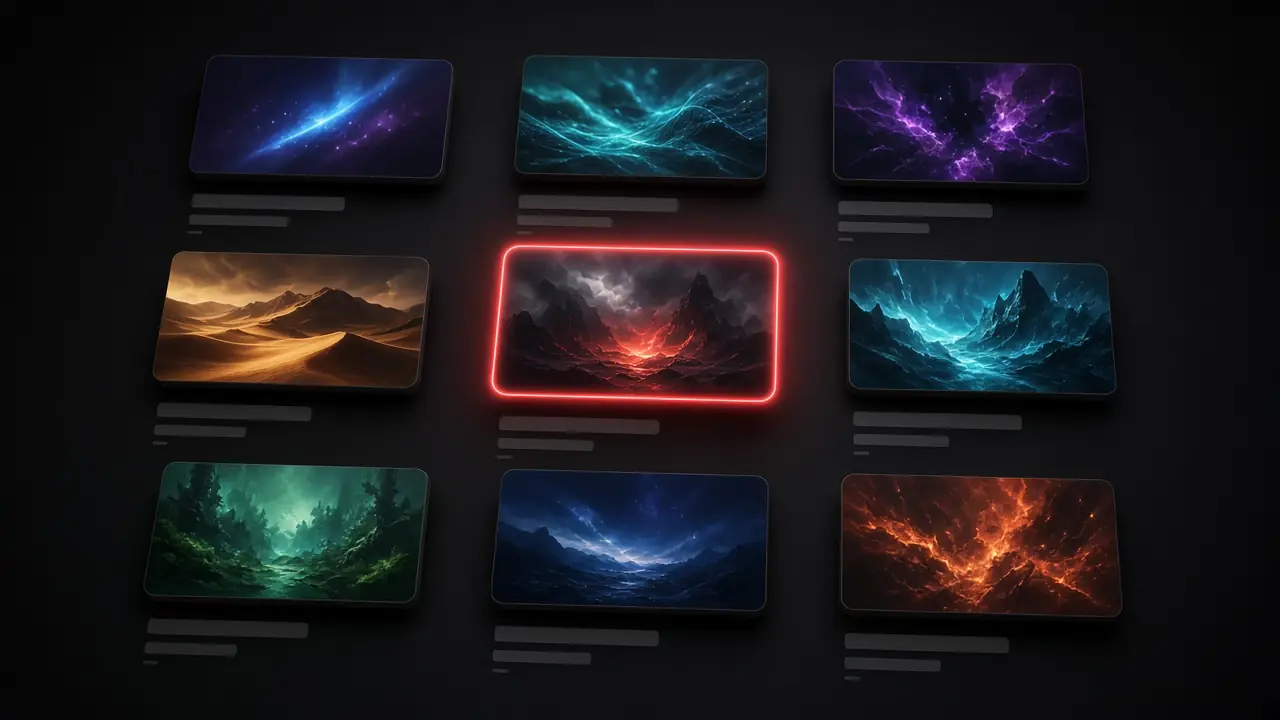
Bis zu 4 Bilder hierher ziehen, Slot anklicken oder einfügen. Jede Variante bekommt einen eigenen Titel.
Kein Konto, kein Upload. Der ganze Ablauf dauert etwa eine Minute.
Bis zu vier Bilder ziehen, klicken oder einfügen. Gib jeder Variante einen eigenen Titel.

Wähle Nische, Kanalname, Aufrufe und Dauer, damit sich der Feed echt anfühlt.

Ansichten wechseln, Dark Mode umschalten und Squint-, Graustufen- und Safe-Zone-Prüfung ausführen.

Audit-Score und Kürzungsmesser lesen oder einen blinden A/B-Test starten.
Acht Prüfungen in einem Tab. Jede beantwortet eine Frage dazu, wie dein Bild in einem echten Feed aussieht.
Desktop-Raster, Mobil, Suche, Seitenleiste, TV, Tablet, Kanalseite, Verlauf und jede exakte Anzeigegröße.
Verstecke 2–4 Varianten in einem gemischten Feed über 5 Runden und sieh, welche dir zuerst auffällt.
Sieh, wo Dauer-Badge, Hover-Symbole und Fortschrittsbalken auf deinem Design liegen.
Weichzeichnen oder Farbe entfernen, um zu prüfen, ob das Motiv noch heraussticht.
Pixelgenaue Messung zeigt, wo jedes Layout deinen Titel abschneidet.
Ein Score von 0–100 für Auflösung, Dateigröße, Helligkeit, Kontrast, Schärfe und Detail in der Ecke.
Verkleinere zu große Exporte direkt im Tab auf ein JPEG unter 1,9 MB.
Nichts wird hochgeladen. Bilder bleiben nur in deinem Browser.
Vier Probleme, die im Editor gut aussehen und im Feed zerfallen.
14:2814:28„FOUND IT“ stand unten rechts, genau unter dem Dauer-Badge. Das Safe-Zone-Overlay markiert es sofort. Text nach oben links verschieben löst das Problem.
Safe-Zone-Checker öffnen
Hunderte kleine Objekte gleicher Helligkeit werden weichgezeichnet zu grauem Rauschen. Das Audit bewertet den Kontrast als niedrig und empfiehlt ein großes Motiv.
Squint-Test starten A
A B
BNebeneinander wirken beide stark. Ein Blindtest versteckt sie fünf Runden lang in einem vollen Feed und misst, welche du zuerst anklickst und wie schnell.
Blindtest startenThe Complete Beginner’s Guide to Cooking Restaurant-Quality Ramen at H…ome in Ten Minutes
10-Minute Ramen That Beats Takeout
Der Kürzungsmesser misst die Pixelbreite je Layout. Der Kern des Titels, „in zehn Minuten“, war auf Desktop und Mobil verborgen. Ihn nach vorne zu holen löste beides.
Titel-Leitfaden lesen
Kontraststarke Gameplay-Aufnahmen und Charakterporträts auf dunklen Feeds prüfen und sicherstellen, dass die Zeitangabe nie Punktestand oder Gesichter verdeckt.

Produktfotos in simulierten Suchergebnissen und Desktop-Rastern ansehen und prüfen, ob feine Gadget-Details und knappe Vergleichstitel klar bleiben.
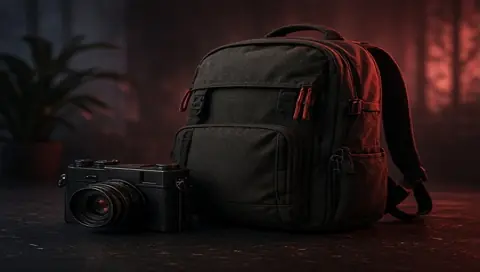
Landschaften und Porträts in mobilen Feeds prüfen, damit Horizonte und Emotionen auch in kleinen Größen klar wirken.

Tutorial-Überschriften mit dem Kürzungsmesser testen und Lerngrafiken in kleinen Größen prüfen, damit Diagramme vor dem Upload lesbar bleiben.
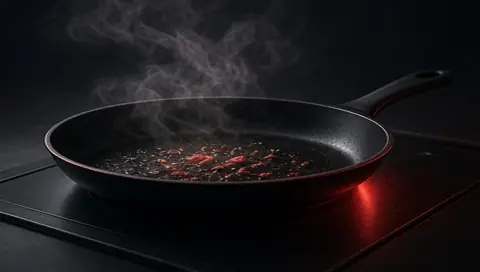
Leuchtende Food-Nahaufnahmen auf hellem und dunklem Theme bewerten, Farbkontrast sichern und Zutaten-Texte von Badges fernhalten.
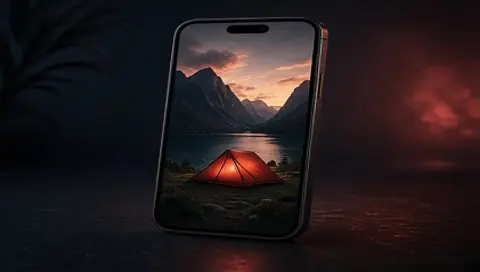
Vertikale 9:16-Cover gegen echte Bedienbuttons prüfen und sicherstellen, dass zentrierte Zuschnitte in 1:1- und 4:5-Profilrastern sauber aussehen.
| ThumbProof | Ansicht im Design-Editor | Hochladen und live prüfen | |
|---|---|---|---|
| Thumbnail neben realistischer Konkurrenz sehen | |||
| Prüfung bei 168×94 und 120×68 | Manuell zoomen | Nach Veröffentlichung | |
| Safe Zones überlagern | Nach Veröffentlichung | ||
| Mehrere Varianten blind testen | |||
| Titelkürzung je Layout | Nach Veröffentlichung | ||
| Unveröffentlichte Bilder bleiben privat | |||
| Kosten | Kostenlos | Abo | Kostenlos |
Ein Thumbnail-Vorschau-Tool lässt Video-Creator ihre Bilder und Titel vor der Veröffentlichung in realistischen Umgebungen prüfen.
Statt ein Design auf einer statischen Vollbild-Leinwand im Editor zu beurteilen, legst du dein Bild in simulierte Video-Feeds und siehst, wie es sich neben konkurrierenden Inhalten schlägt.
ThumbProof erzeugt simulierte Desktop-Raster, mobile Feeds, Suchergebnisse und Seitenleisten-Vorschläge direkt im Browser.
So prüfst du leicht, ob dein Blickpunkt in kleinen Größen klar bleibt, ob Text lesbar ist und ob Layout-Elemente mit der umgebenden Oberfläche kollidieren.
Über einfache Mockups hinaus bietet das Tool einen kompletten Arbeitsbereich für die visuelle Prüfung vor dem Upload.
Du kannst bis zu vier Thumbnail-Kandidaten nebeneinander vergleichen, zwischen dunkler und heller Oberfläche wechseln und die Titelkürzung mit einem eigenen Pixelbreiten-Messer messen.
Dazu kommen simulierte Overlay-Safe-Zones, ein Squint-Weichzeichner, ein Graustufenmodus und ein automatischer visueller Audit-Score für Auflösung, Dateigröße, Helligkeit und Kontrast.
Da alles im Browser läuft, bleiben deine Bilddateien auf deinem Gerät – ohne Konto und ohne Cloud-Upload.
Dein Thumbnail, umgeben von Konkurrenz
Die meisten Thumbnails entstehen auf hochauflösenden Leinwänden mit 1280x720 Pixel, wo feine Details, dünne Linien und subtile Mimik scharf und eindrucksvoll wirken. Zuschauer sehen Thumbnails aber fast nie in voller Auflösung.
In aktiven Feeds wird deine Grafik in vielen Kontexten stark verkleinert.
Eine Desktop-Karte mit drei Spalten zeigt dein Bild schon viel kleiner als dein Editor, und ein mobiler Feed oder eine kompakte Seitenleiste schrumpft es auf bis zu 168x94 oder 120x68 Pixel.
Die Vorschau über alle simulierten Anzeigegrößen deckt Lesbarkeitsprobleme vor der Veröffentlichung auf:
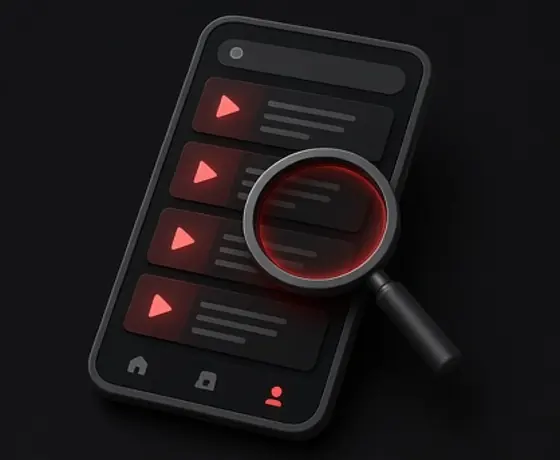
Detailreiche Illustrationen oder Grafiken mit mehreren Wörtern, die bei 720p ausgewogen wirken, werden auf kleinen Bildschirmen oft zu unlesbaren Flecken.
Ein einzelner, deutlicher Blickpunkt bleibt bei 168x94 Pixel erkennbar, überladene Kompositionen verlieren ihre Kontur.
Ein leichter Weichzeichner oder Graustufenfilter simuliert schnelles Scrollen und zeigt, ob dein Hauptmotiv sofort heraussticht.
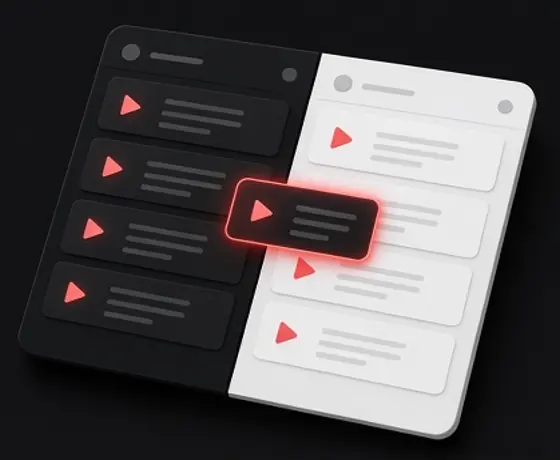
Zuschauer nutzen Videoplattformen mit sehr unterschiedlichen Themes. Viele verwenden abends oder am Desktop den Dark Mode, ein großer Teil des mobilen und Tagespublikums sieht Inhalte aber vor hellweißem Hintergrund.
Ein Thumbnail, das auf dunklem Anthrazit heraussticht, kann auf Weiß seine Kontur verlieren oder matschig wirken – und umgekehrt.
Mit ThumbProof wechselst du sofort zwischen simuliertem dunklem und hellem Feed und stellst sicher, dass deine visuelle Hierarchie in beiden Fällen funktioniert:
Dunkle Grafiken mit tiefen Schattenkanten können in dunklen Feeds unsichtbar verschmelzen und ihre Kartenform verlieren.
Helle, blasse Designs laufen in weiße Layouts aus, wenn Rahmen, Kontrast oder Kanten fehlen.
Leuchtende Akzente wie Cyan, Neongrün oder Gelb wirken je nach tiefschwarzer oder hellgrauer Umgebung unterschiedlich stark.
Ein Video-Thumbnail steht nie allein; es ist die Hälfte einer zweiteiligen Präsentation zusammen mit dem Titel. Wiederholen beide exakt dieselben Worte oder Bilder, verschenkst du wertvollen Platz.
Widersprechen sie sich, sind Zuschauer verwirrt. Gute Verpackung entsteht, wenn die Grafik Szene und emotionalen Aufhänger setzt und der Titel Kontext, Genauigkeit und Neugier liefert.
Die Simulation der ganzen Titelkarte neben deiner Grafik zeigt, wie beide Teile im echten Feed zusammenspielen:
Nennt dein Titel bereits ein Produkt oder Thema, sind dieselben Wörter in großen Blockbuchstaben auf dem Thumbnail oft überflüssig.
Ein dringliches, ausdrucksstarkes Thumbnail mit einem trockenen, technischen Titel erzeugt widersprüchliche Erwartungen und schwächt das Interesse.
Mobil steht das Thumbnail direkt über der Überschrift, in der Desktop-Suche nebeneinander. Prüfe beide Ausrichtungen für einen natürlichen Leseweg.
Wer ein Video ohne abschließende Prüfung der Verpackung veröffentlicht, riskiert vermeidbare Fehler wie verdeckten Text, unglückliche Zuschnitte oder zu große Dateien. Eine kurze, systematische Prüfung vor dem Upload sorgt dafür, dass jedes Bild technische Standards und Layout-Anforderungen erfüllt.
Eine verlässliche Routine dauert in ThumbProof nur ein paar Minuten:
Ziehe bis zu vier Grafiken in den simulierten Feed und beurteile sie zusammen mit deinem geplanten Titel.
Miss die Pixelbreite deines Titels, damit wichtige Keywords in Mobil- und Seitenleisten-Layouts vor dem Auslassungszeichen stehen.
Stelle sicher, dass wichtiger Text, Gesichter und Markenzeichen nicht unter der Zeitanzeige unten rechts oder dem Fortschrittsbalken liegen.
Bestätige, dass die Datei unter 2 MB liegt, die Auflösung 1280x720 entspricht und die Ecke unten rechts frei ist.
Aktiviere Graustufen oder Weichzeichner und prüfe, ob dein Hauptmotiv auch beim schnellen Scrollen erkennbar bleibt.
Die Voreinstellungen von ThumbProof folgen veröffentlichten Plattform- und Barrierefreiheitsrichtlinien. Hier steht, was die offiziellen Seiten sagen, direkt zitiert.
“Have a resolution of 3840 x 2160 pixels for videos and 2160 x 3840 for Shorts, with a minimum width of 640 pixels for videos and a minimum height of 640 pixels for Shorts.”
Add custom thumbnails — video platform help centerThumbProof zeigt 16:9-Bilder in jeder gängigen Feed-Größe und exportiert 1280×720 oder größer. Jedes 16:9-Bild mit mindestens 640 Pixel Breite wird akzeptiert.
“Mobile: 2 MB for video thumbnails or 10 MB for podcasts.”
Add custom thumbnails — video platform help centerDas Audit markiert Dateien über 2 MB, und der lokale Kompressor bringt sie unter 1,9 MB, damit dieselbe Datei auch vom Handy funktioniert.
“You can compare the performance of up to three video thumbnails to gain insights that help you with your content strategy.”
Test & compare thumbnails — video platform help centerPlattformtests laufen nach der Veröffentlichung mit echtem Traffic. Mit dem Blindtester grenzt du 2–4 Entwürfe schon vorher ein.
“The visual presentation of text and images of text has a contrast ratio of at least 4.5:1”
Understanding SC 1.4.3 Contrast (Minimum) — W3C WCAG 2.2Die Regel gilt für Webtext, ist aber auch für Thumbnail-Text eine nützliche Untergrenze. Graustufen- und Squint-Prüfung zeigen, ob sich deine Wörter noch vom Hintergrund abheben.
Geprüft am 27. Oktober 2026. ThumbProof ist unabhängig und mit keiner hier zitierten Plattform verbunden.
ThumbProof ist ein kostenloses, unabhängiges Vorschau-Tool im Browser, mit dem Creator Video-Thumbnails und Titel vor der Veröffentlichung in simulierten Desktop-, Mobil-, Such- und Seitenleisten-Feeds testen.
Nein. Alles läuft per clientseitiger Verarbeitung in deinem Browser. Deine Bilder werden nie auf einen Server hochgeladen oder in der Cloud gespeichert.
Nein. Alle Feed-Raster, Suchergebnisse, Seitenleistenkarten und Textkürzungen sind simulierte Näherungen, die eine realistische visuelle Referenz in gängigen Anzeigegrößen liefern.
Nein. ThumbProof beeinflusst weder Plattform-Algorithmen noch Suchrankings oder Klickraten. Es ist ausschließlich ein Prüf- und Layout-Tool für Lesbarkeit und Platzierung in der Oberfläche.
Der Messer misst die ungefähre Pixelbreite deines Titels mit typischen Plattform-Schriftmaßen und zeigt, wo ein Auslassungszeichen deinen Text in Desktop-Rastern, mobilen Feeds, Suchergebnissen und Seitenleisten etwa abschneiden würde.
Das Audit berechnet einen Score von 0 bis 100 aus technischen Parametern: Auflösung und Seitenverhältnis, Dateigröße im Verhältnis zum üblichen 2-MB-Limit, Gesamthelligkeit, Kontrast, Schärfe bei kompakten 168x94 und Unruhe in der Ecke unten rechts.
Ja. Ist dein Thumbnail größer als 2 MB, bietet ThumbProof eine lokale Komprimierung, die direkt im Browser ein optimiertes JPEG unter 1,9 MB erzeugt.
Nein. ThumbProof ist komplett kostenlos und erfordert kein Konto, keine Registrierung und keinen Login. Das Tool wird durch Werbung finanziert.
Nein. ThumbProof ist ein unabhängiges Werkzeug und in keiner Weise mit einer Videoplattform oder einem Dienst verbunden, von ihr autorisiert oder unterstützt.
Ja. Du musst mindestens 16 Jahre alt sein, um diese Website zu nutzen.
Kostenlos, privat und sofort. Bild rein, und in einer Minute weißt du Bescheid.
 Video-Thumbnail-Größe, Auflösung, Dateilimits und Safe ZoneLeitfaden
 Checkliste für Thumbnails mit hoher CTR: 7 visuelle Prinzipien, die auffallenLeitfaden
 Titelkürzung je Gerät: Pixelbreiten statt ZeichenzahlenLeitfaden